Codex・Claude Codeの始め方|Mac・Windowsの安全なセットアップ
完全初心者向けにMac・Windows環境を点検し、CodexとClaude Codeを安全に導入して使い分ける手順を整理します。
本サイトはHarnessシリーズの開発元が運営しています。比較基準・利益相反・編集方針

 開発元メディアHarness開発者・野田修一開発者・運営会社・公開コードを確認 →
 完全初心者向けにMac・Windows環境を点検し、CodexとClaude Codeを安全に導入して使い分ける手順を整理します。 Node.js、Git、pnpm、Wrangler、GitHub、Cloudflareログインを一括確認します。 インストール、ログイン、共通設定、プロジェクト指示、MCP接続までを一度に整えます。 doctor、CLAUDE.md、権限、MCPを整え、Codexと同じ教材プロンプトを使える状態にします。
この記事はHarness Academyの教材データを基に、各Harnessの公式リポジトリにある実装箇所と照合して構成しています。秘密情報や本番データを記事・AIチャットへ貼らず、外部送信は必ず検証対象を限定してください。
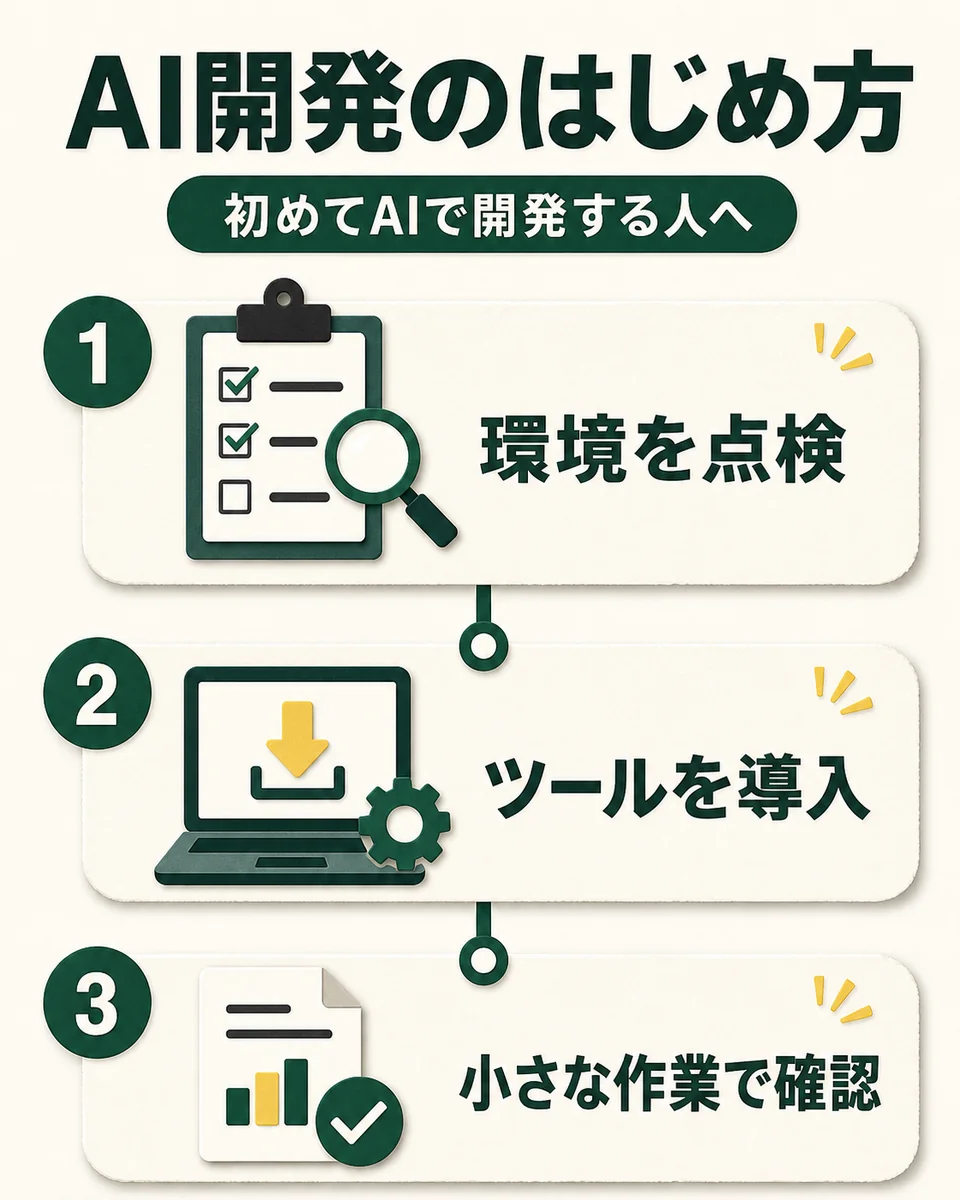
最初に確認すること
- Macの導入準備をAIに点検させる: 公式CLIが途中で止まらない実行環境を作る
- Codexを安全にセットアップする: Codexが現在のリポジトリを読み、安全な権限でHarnessを操作できる
- Claude Codeを安全にセットアップする: Claude Codeがリポジトリ固有ルールを読み、Harnessの調査と操作を安全に実行できる
- WindowsはWSL2で開発環境を作る: WSL2内のLinux環境でCodex、Claude Code、pnpm、Wrangler、GitHubが動く
- 完全初心者はここから始める: 専門用語を覚えず、自分が次に押す場所と、AIへ任せる作業を説明できる
- Codex・Claude Codeを選び、チャットを使い分ける: AIの違いで迷わず、案件と目的を混ぜずにHarnessへ指示できる
Macの導入準備をAIに点検させる
Node.js、Git、pnpm、Wrangler、GitHub、Cloudflareログインを一括確認します。
この工程のゴール: 公式CLIが途中で止まらない実行環境を作る
2026年8月10日に確認したL Harness v0.20.0とIG Harness v0.12.0はNode.js 20以上を要求し、リポジトリはpnpm 9.15.4を指定しています。LINE READMEの推奨はNode.js 22以上です。
バージョンを自己判断で上書きせず、package.jsonのenginesとpackageManagerをAIに読ませて合わせます。
手順
1. 点検を実行
下のプロンプトを貼り、read-onlyの確認を先に行わせます。
2. 不足だけ直す
インストールが必要なものと理由を確認し、AIへ続行を指示します。
3. 再点検
node、git、pnpm、wrangler、ghのバージョンとログイン状態を一覧にします。
完了条件
- Node.js 20以上(推奨22)が確認できる
- pnpm 9系またはCorepackで利用可能
- WranglerとGitHub CLIのログイン状態が分かる
注意: 既存案件が特定のNodeバージョンへ依存している場合、システム全体を上書きせずバージョン管理を使います。
Academy教材: AIエージェントに安全に任せる / Lesson 1-2
Codexを安全にセットアップする
インストール、ログイン、共通設定、プロジェクト指示、MCP接続までを一度に整えます。
この工程のゴール: Codexが現在のリポジトリを読み、安全な権限でHarnessを操作できる
Codexのデスクトップ、CLI、IDEは同じ設定を共有します。ユーザー設定は ~/.codex/config.toml、案件固有のルールはAGENTS.mdと、信頼したリポジトリ内の .codex/config.toml に分けます。
最初から無制限権限にはしません。通常はworkspace-writeとon-requestから始め、本番デプロイや秘密情報の登録だけをその場で承認します。
手順
1. 導入と認証
公式インストーラまたはnpmで最新版を入れ、対話ログインを完了します。
2. 安全な共通設定
~/.codex/config.tomlを既存設定を壊さず更新し、作業領域と承認方式を固定します。
3. Harness用ルール
AGENTS.mdへpackage.json優先、秘密情報禁止、build/test、デプロイ前承認を記載します。
4. MCPを接続
Harnessが生成した接続情報を使い、一覧取得だけの読み取りテストを行います。
完了条件
- Codexが起動・認証済み
- workspace-write / on-requestで動作
- AGENTS.mdとMCPが読み込まれる
- 秘密情報が画面やGitに残らない
注意: 既存のconfig.tomlを丸ごと上書きしません。danger-full-accessとnever承認を常用設定にしません。
Academy教材: AIエージェントに安全に任せる / Lesson 1-4
Claude Codeを安全にセットアップする
doctor、CLAUDE.md、権限、MCPを整え、Codexと同じ教材プロンプトを使える状態にします。
この工程のゴール: Claude Codeがリポジトリ固有ルールを読み、Harnessの調査と操作を安全に実行できる
Claude Codeではリポジトリ直下のCLAUDE.mdが作業ルール、.mcp.jsonが共有MCP設定です。個人の秘密値は共有ファイルへ直接書かず、ローカル環境または安全なシークレット管理へ置きます。
この教材のCOPY & RUNはCodexとClaude Codeのどちらにも貼れます。製品名ではなく、対象・禁止事項・完了条件を明確にすることが再現性につながります。
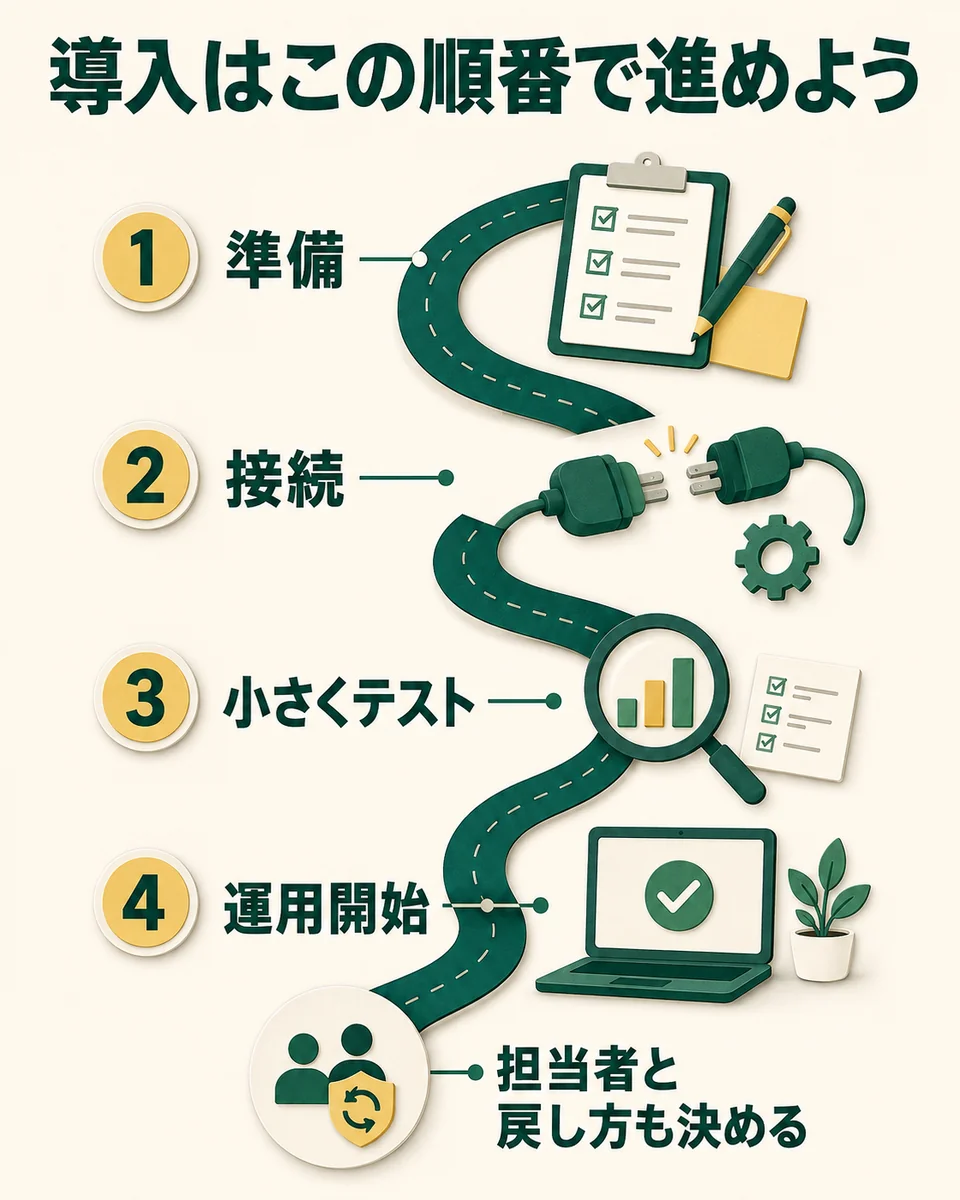
手順
1. 導入診断
最新版を導入してclaude doctorを実行し、認証を完了します。
2. CLAUDE.md
/initを下書きにし、実際のscriptsとCloudflare構成に合わせて短く直します。
3. MCP設定
project/local/userのスコープを使い分け、共有してよい設定だけを.mcp.jsonへ置きます。
4. 読み取り確認
claude mcp listと/mcpを確認し、一覧取得だけを試します。
完了条件
- claude doctorが重大エラーなし
- CLAUDE.mdが実際のscriptsと一致
- MCPの接続先とスコープが確認できる
- 秘密値が.mcp.jsonやGitに残らない
注意: MCPトークンやCloudflare APIトークンをCLAUDE.md、.mcp.json、チャットへ直接貼りません。
Academy教材: AIエージェントに安全に任せる / Lesson 1-5
WindowsはWSL2で開発環境を作る
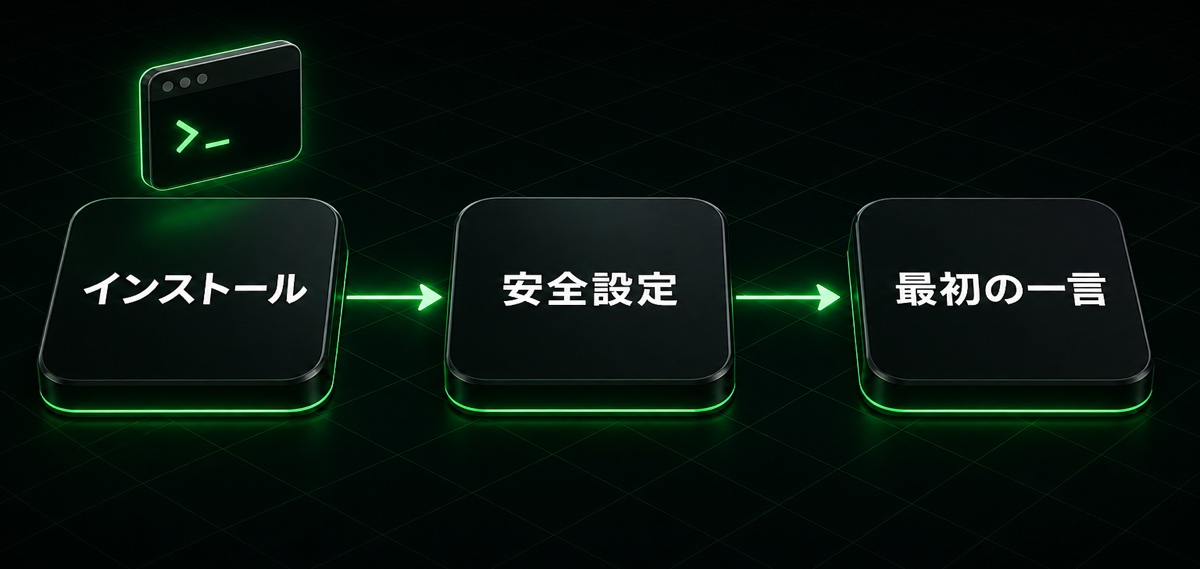
Windows固有のパス・権限・改行問題を避け、Macと同じHarness手順を使えるようにします。
この工程のゴール: WSL2内のLinux環境でCodex、Claude Code、pnpm、Wrangler、GitHubが動く
この教材ではWindowsもWSL2へ統一します。リポジトリは /mnt/c ではなく ~/code 以下へ置くと、ファイル監視・権限・速度の問題を避けやすくなります。
Codexは現在WSL2が標準で、WSL1はサポート対象外です。VS CodeはWSL内で code . と起動し、ターミナルも同じLinux環境に揃えます。
手順
1. WSL2導入
管理者PowerShellでwsl —installを実行し、再起動後Ubuntuを初期化します。
2. 開発ツール
WSL内へGit、Node.js、Codex、Claude Code、corepack、Wrangler、GitHub CLIを導入します。
3. Linux側へclone
~/codeを作り、GitHubからHarnessをcloneしてcode .で開きます。
4. 認証と診断
GitHub、Cloudflare、両AIのログインと各バージョンを確認します。
完了条件
- WSL2で動作
- リポジトリが~/code以下
- Codex/Claude Code/Wrangler/GitHubが認証済み
- package.jsonの検査が成功
Academy教材: AIエージェントに安全に任せる / Lesson 1-6
完全初心者はここから始める
必要な契約、費用、アカウント、プロンプトを貼る場所を一枚のチェックリストにします。
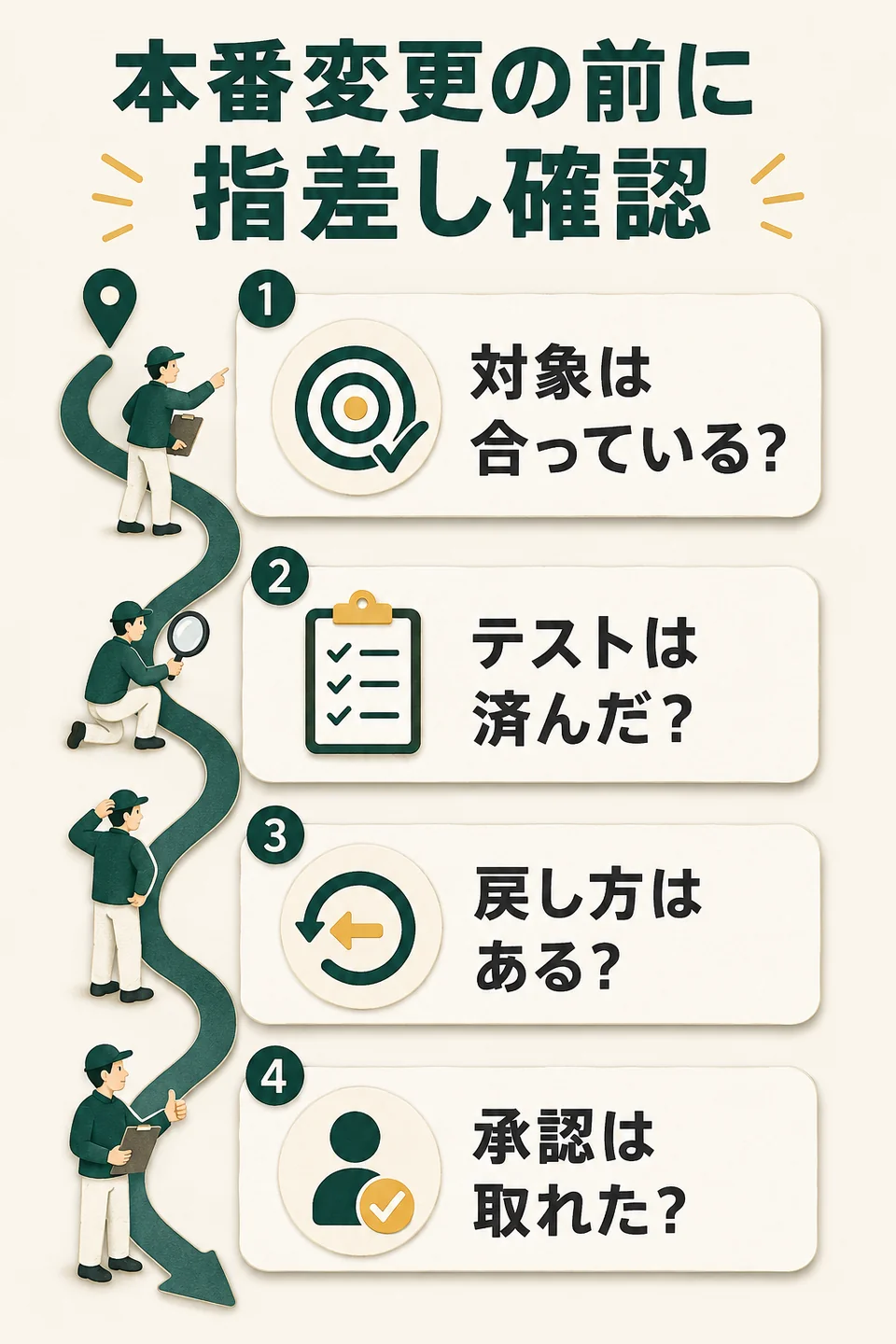
この工程のゴール: 専門用語を覚えず、自分が次に押す場所と、AIへ任せる作業を説明できる
顧客面談では、コード以前に「何を契約するのか」「どこへプロンプトを貼るのか」「別途いくら必要か」が分からないという声がありました。このガイドはMac・Windows共通の入口です。
スマートフォンだけでLINE・Metaの確認はできますが、Harnessの導入・更新・復旧にはMacまたはWindows PCが必要です。PC操作が難しい場合は、画面共有できる担当者を先に決めます。
手順
1. 使う端末を決める
MacまたはWindows+WSL2を用意し、スマートフォンはLINE・Instagramの実機テストに使います。
2. 契約と費用を一覧化
Codex/Claude、GitHub、Cloudflare、LINE、Metaの無料枠・有料条件・支払者を確認します。
3. アカウントを作る
専用メールアドレス、二要素認証、復旧担当を決めてから必要サービスへ登録します。
4. 最初のプロンプトを貼る
対象リポジトリをCodexまたはClaude Codeで開き、教材のCOPY & RUNをチャット欄へ貼ります。
完了条件
- 必須アカウントと支払者が決まった
- PC作業とスマホ作業を区別できる
- プロンプトを貼る場所が分かる
- 秘密情報を共有しない
注意: 料金・無料枠・提供条件は変わります。教材の金額を固定値として契約せず、申込当日に公式料金ページを確認します。
Academy教材: AIエージェントに安全に任せる / Lesson 1-7
Codex・Claude Codeを選び、チャットを使い分ける
どちらを入口にするか、Google連携、同じチャットを続ける条件を最初に決めます。
この工程のゴール: AIの違いで迷わず、案件と目的を混ぜずにHarnessへ指示できる
CodexとClaude Codeは、どちらもローカルのファイルを読み、MCP経由でHarnessを操作できるAIエージェントです。教材のCOPY & RUNは原則どちらでも利用できます。最初は、すでに契約していて使いやすい方を一つだけ主役にすれば十分です。
Claude AIはブラウザやアプリで会話する製品、Claude CodeはPC上のフォルダ・コマンド・MCPを扱う開発エージェントです。2026年8月時点でClaude ProにはClaude Codeへのアクセスが含まれますが、利用上限とAPI課金は別条件です。
Google CalendarとGoogle Driveは、Codexではプラグイン/コネクタ、Claude Codeでは利用可能なコネクタまたはMCPを使って接続できます。ただし、AIが予定や資料を読む接続と、L Harness Workerが24時間予約処理を行うGoogle API接続は別です。
同じ目的の作業は同じチャットで続けます。別の顧客、別のHarness、別の成果物へ移るときは新しいチャットを作ります。MCP接続、作業ルール、ファイルはチャットの外へ保存されるため、正しく設定すれば新しいチャットでも再利用できます。
手順
1. 主役を一つ選ぶ
CodexまたはClaude Codeのうち、すでに使える方を選びます。両方を同時に覚える必要はありません。
2. 顧客別フォルダを作る
一つの顧客・一つのHarnessにつき一つのフォルダを作り、別顧客の接続情報を混ぜません。
3. 接続をチャット外へ保存
HarnessはMCP設定、Googleはコネクタ/MCP、共通ルールはAGENTS.mdまたはCLAUDE.mdへ保存します。
4. チャットを使い分ける
同じFLOWの途中は同じチャット、別案件・別目的・会話が長く混乱したときは新しいチャットにします。
完了条件
- 主役のAIを一つ選択
- Claude AIとClaude Codeを区別
- GoogleとHarnessの接続方法を区別
- 同じチャット/新しいチャットの基準が明確
- 別顧客の設定が混ざらない
注意: 新しいチャットがAPIキーを『記憶』するのではありません。接続は端末のMCP設定、作業ルールは顧客別フォルダへ保存します。
Academy教材: AIエージェントに安全に任せる / Lesson 1-8
公式ソース
- L Harness / package.json — Node/pnpmの実バージョン
- IG Harness / package.json — Node/pnpmの実バージョン
- Codex configuration — config.tomlの公式リファレンス
- Codex MCP — MCPサーバー設定
- L Harness / packages/mcp-server/package.json — L Harness MCPの実行定義
- IG Harness / packages/mcp-server/package.json — IG Harness MCPの実行定義
- Claude Code setup — 導入、認証、doctor
- Claude Code CLI — CLIコマンド
- Claude Code MCP — MCPのスコープと設定
- Claude Code memory — CLAUDE.md
- Codex on Windows — WSL2の公式手順
- GitHub pricing — GitHub公式料金
- Cloudflare plans — Cloudflare公式プラン
- LINE Messaging API pricing — LINE公式料金
- Codex MCP commands — CodexのMCP登録と確認
- Codex configuration — ユーザー設定とプロジェクト設定
- Claude Code MCP — local・project・user scope
- Claude Pro plan — Claude Codeアクセスを含む現行Pro条件
- Claude Code platforms — Google Drive等をMCP/connectorで接続
関連ガイド
The Harness 編集部運営:AIエージェント株式会社。Harnessシリーズ開発者の野田修一と編集チームが発信しています。自社製品の説明と第三者による評価を区別します。
この記事の訂正・情報提供 →