L Harnessの導入・使い方【公式】|初期設定・Webhook・LIFF
L Harnessの導入に必要なLINE側の情報、公式CLI、Webhook・LIFF設定、実機スモークテストまでを公式実装に沿って解説します。
本サイトはHarnessシリーズの開発元が運営しています。比較基準・利益相反・編集方針

 開発元メディアHarness開発者・野田修一開発者・運営会社・公開コードを確認 →
 L Harnessの導入に必要なLINE側の情報、公式CLI、Webhook・LIFF設定、実機スモークテストまでを公式実装に沿って解説します。 Messaging APIとLINE Login/LIFFの必要情報だけを揃えます。 AIに事前点検とログ監視をさせ、1コマンドで導入します。 CLI出力のURLをLINE側へ戻し、実通信を成立させます。
この記事はHarness Academyの教材データを基に、各Harnessの公式リポジトリにある実装箇所と照合して構成しています。秘密情報や本番データを記事・AIチャットへ貼らず、外部送信は必ず検証対象を限定してください。
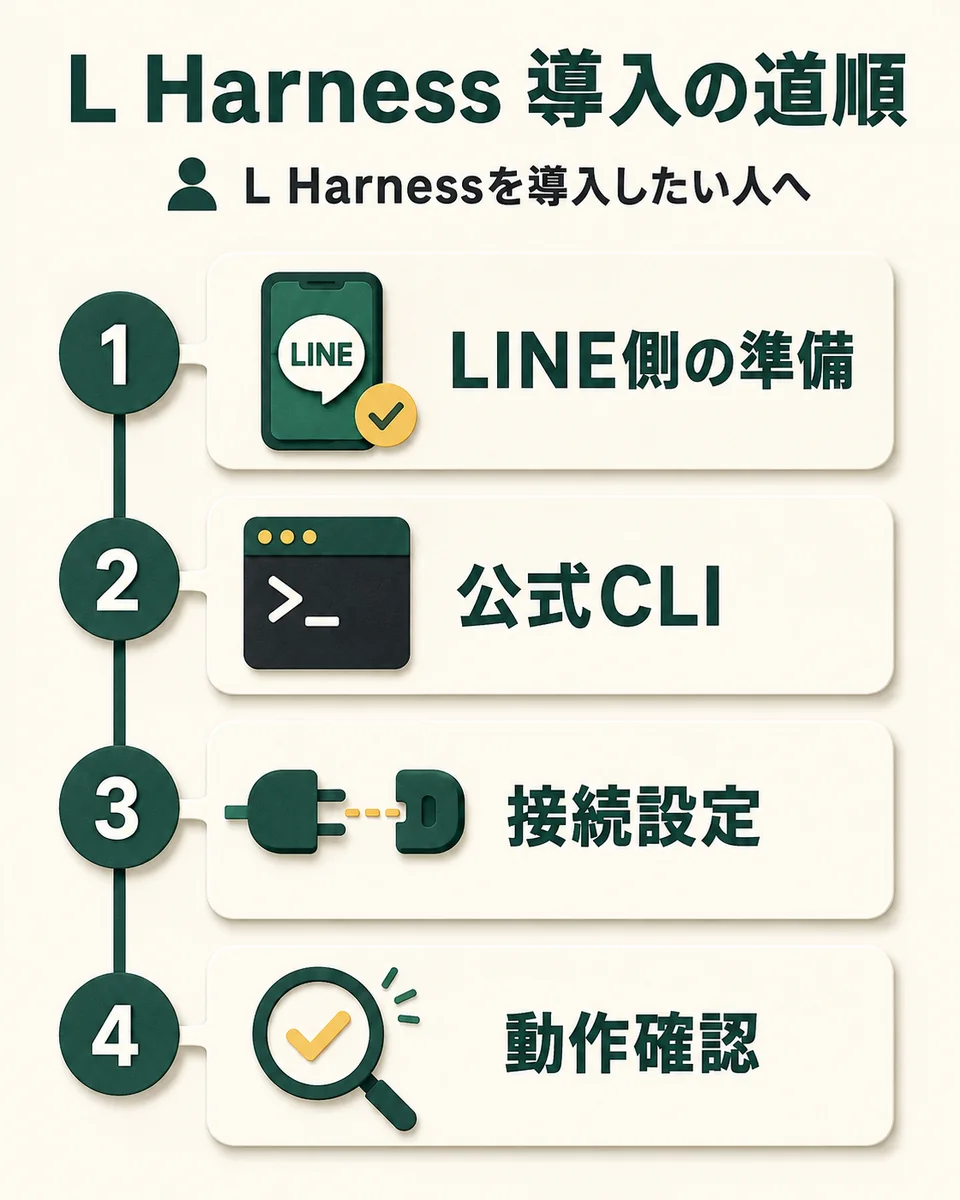
L Harnessの導入・使い方|初期設定の流れ
- LINE側で必要な4項目を準備する: 公式CLIの対話入力で迷わない
- 公式CLIで一括インストールする: D1、R2、Worker、Admin、Secrets、Ownerを公式手順で作る
- Webhook・LIFF・管理画面を仕上げる: LINEイベントがWorkerへ届き、LIFFが本番URLで開く
- LINE導入のスモークテスト: 「画面が開く」ではなく主要動線が実際に動くと確認する
LINE連携の初期設定|導入前に必要な情報
Messaging APIとLINE Login/LIFFの必要情報だけを揃えます。
この工程のゴール: 公式CLIの対話入力で迷わない
必要なのはMessaging APIのChannel ID、Channel Secret、長期Access Token、LINE Login Channel ID、そしてLIFF IDです。
LIFFはFull、scopeはopenid/profile/chat_message.write、友だち追加オプションはAggressive、公開済みにします。
手順
1. Messaging API
LINE Official Account ManagerとDevelopers Consoleで3項目を取得します。
2. LINE Login
同じProviderへLINE Login channelを作り、Channel IDを控えます。
3. LIFF
仮URLで作成し、LIFF IDを控えます。実URLはCLI完了後に更新します。
完了条件
- 5項目の取得場所が順番に案内される
- Messaging APIとLINE LoginのChannel IDを混同しない
- LIFFが公開済み
注意: Access TokenとChannel Secretはこの学習サイトやAIチャットへ貼りません。公式CLIへ直接入力します。
Academy教材: L Harnessを導入する / Lesson 3-1
公式CLIの使い方|L Harnessをインストールする
AIに事前点検とログ監視をさせ、1コマンドで導入します。
この工程のゴール: D1、R2、Worker、Admin、Secrets、Ownerを公式手順で作る
LINE公式の入口は npx create-line-harness@latest です。CLI自身がGitHubから本家をcloneし、公式releaseへ固定し、依存関係とCloudflare資源を作成します。
失敗しても同じコマンドを再実行すればstateから再開します。途中で別の手動デプロイを混ぜないことが重要です。
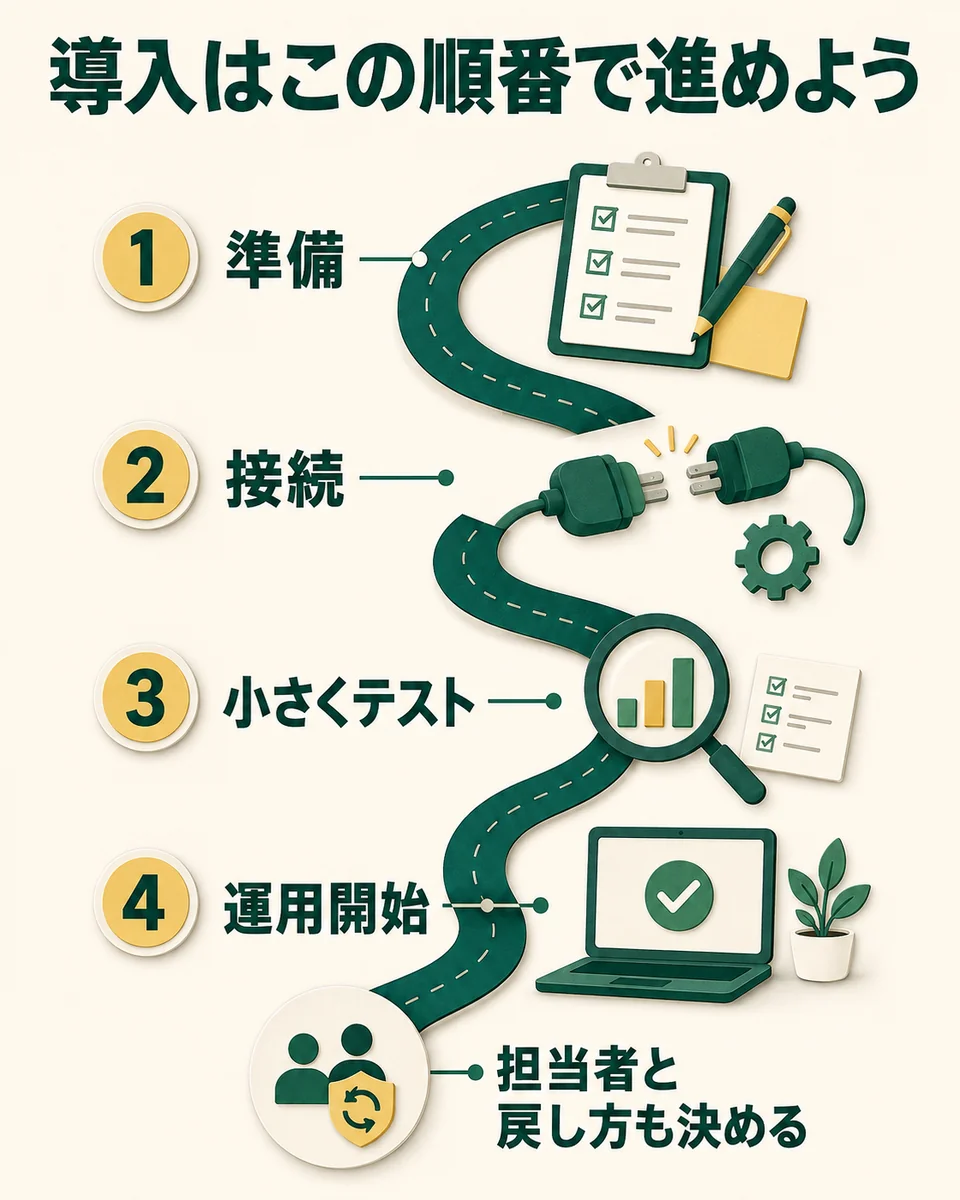
手順
1. 事前点検
Node、Wrangler login、R2有効化、LINEの5項目を確認します。
2. CLI実行
AIにターミナルを監視させ、秘密情報の入力時だけ自分で入力します。
3. 完了情報を保存
Worker URL、Admin URL、初回Owner情報、設定ファイルの場所を安全に控えます。
完了条件
- D1・R2・Worker・Admin Pagesが作成される
- ~/.line-harnessに公式releaseと設定が保存される
- 管理画面URLが表示される
Academy教材: L Harnessを導入する / Lesson 3-2
Webhook・LIFFの設定方法|管理画面の接続確認
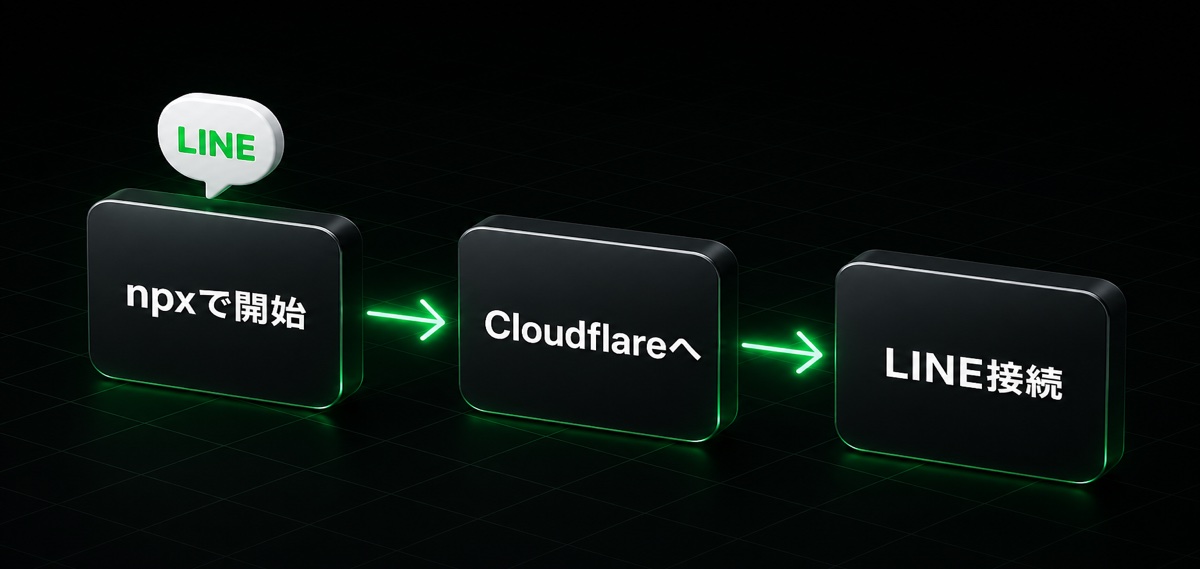
CLI出力のURLをLINE側へ戻し、実通信を成立させます。
この工程のゴール: LINEイベントがWorkerへ届き、LIFFが本番URLで開く
デプロイ後にLINE Developers ConsoleへWorkerのWebhook URLとLIFF endpointを設定します。URLは推測せずCLI出力または保存済みconfigから取得します。
Webhookの検証成功だけで終わらず、友だち追加→D1登録→管理画面表示まで確認します。
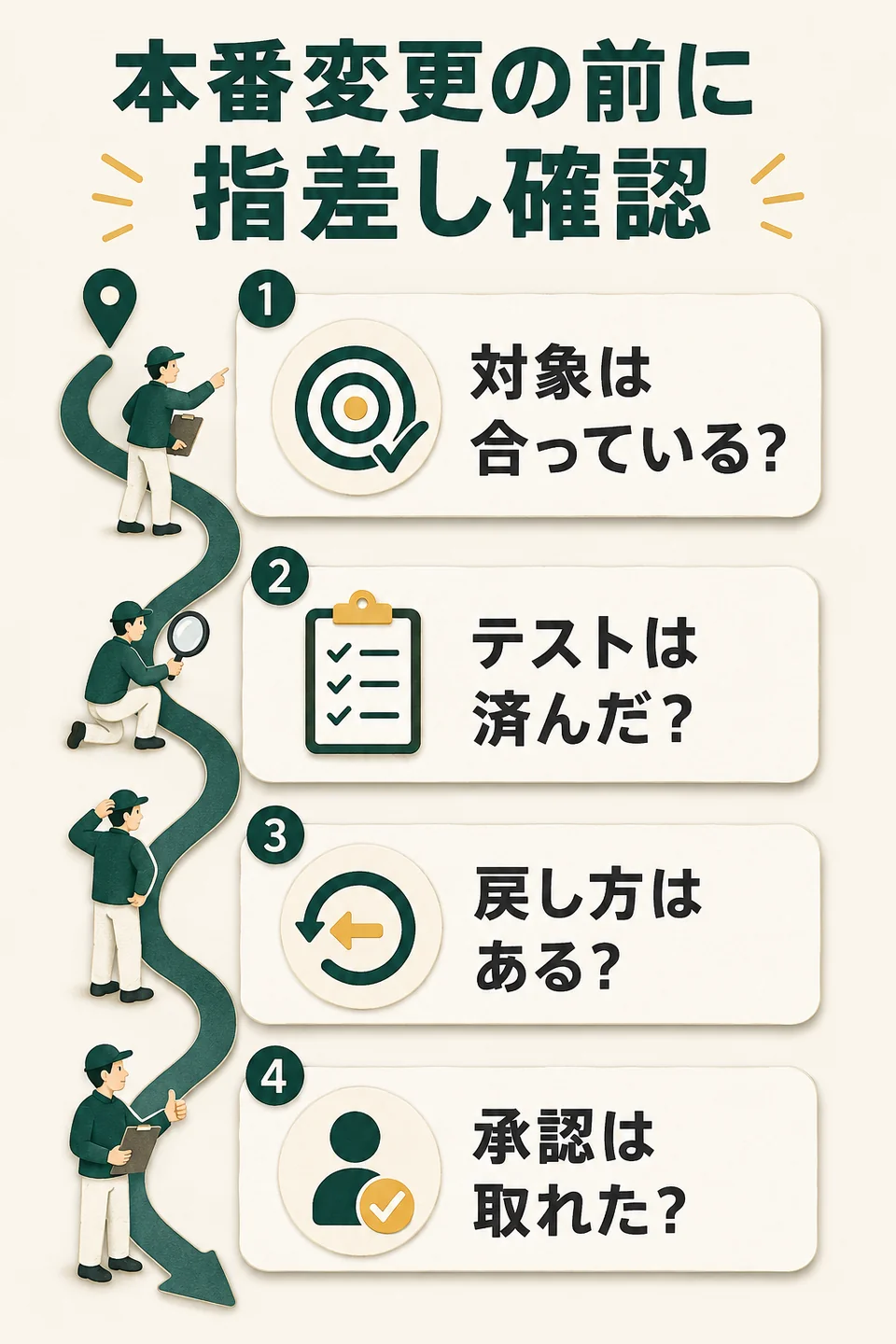
手順
1. URLを取得
.line-harness-config.jsonから公開URLのキーだけを確認します。
2. LINEへ設定
Webhook URLとLIFF endpointを更新し、Webhook利用をONにします。
3. 管理画面へログイン
OwnerでログインしLINEアカウントが表示されることを確認します。
完了条件
- LINEのWebhook検証が成功
- LIFFがLINE内で開く
- 管理画面にLINEアカウントが表示される
Academy教材: L Harnessを導入する / Lesson 3-3
LINE連携の動作確認|導入後のテスト手順
本物の検証用アカウントで、受信・保存・返信を一件ずつ追います。
この工程のゴール: 「画面が開く」ではなく主要動線が実際に動くと確認する
最低限、友だち追加、メッセージ受信、プロフィール登録、タグ、テスト送信を確認します。
送信操作は外部作用があるため、必ず検証用の自分のLINEだけを対象にします。
手順
1. 検証対象を限定
自分のテスト用LINE userだけを使います。
2. イベントを発生
友だち追加とテストメッセージを一件送ります。
3. 3地点で照合
Worker log、D1/API、管理画面を照合します。
完了条件
- Webhook受信ログがある
- 友だちが管理画面へ表示される
- 指定した1名だけにテスト送信される
Academy教材: L Harnessを導入する / Lesson 3-4
公式ソース
- L Harness / packages/create-line-harness/src/steps/prompt.ts — CLIが要求するLINE credentials
- L Harness / packages/create-line-harness/src/commands/setup.ts — LIFF設定値
- L Harness / README.md — 1コマンドセットアップ
- L Harness / apps/worker/src/index.ts — Webhook/API route
- L Harness / apps/worker/src/routes — Worker API routes
- L Harness / apps/worker/wrangler.toml — D1/R2/Cron bindings
関連ガイド
The Harness 編集部運営:AIエージェント株式会社。Harnessシリーズ開発者の野田修一と編集チームが発信しています。自社製品の説明と第三者による評価を区別します。
この記事の訂正・情報提供 →