L Harnessで予約受付を作る方法|個別面談・担当者・リマインド設定
L Harnessで個別面談の予約メニュー、担当者、シフト、LIFF予約、承認、リマインド、契約・決済への導線を作る手順です。
本サイトはHarnessシリーズの開発元が運営しています。比較基準・利益相反・編集方針

 開発元メディアHarness開発者・野田修一開発者・運営会社・公開コードを確認 →
 L Harnessで個別面談の予約メニュー、担当者、シフト、LIFF予約、承認、リマインド、契約・決済への導線を作る手順です。 メニュー、担当者、シフト、LIFF予約、承認、リマインドまでを一つの動線にします。 L Harnessで行う操作と外部サービスで行う操作を分け、予約導線から順番に開通します。
この記事はHarness Academyの教材データを基に、各Harnessの公式リポジトリにある実装箇所と照合して構成しています。秘密情報や本番データを記事・AIチャットへ貼らず、外部送信は必ず検証対象を限定してください。
最初に確認すること
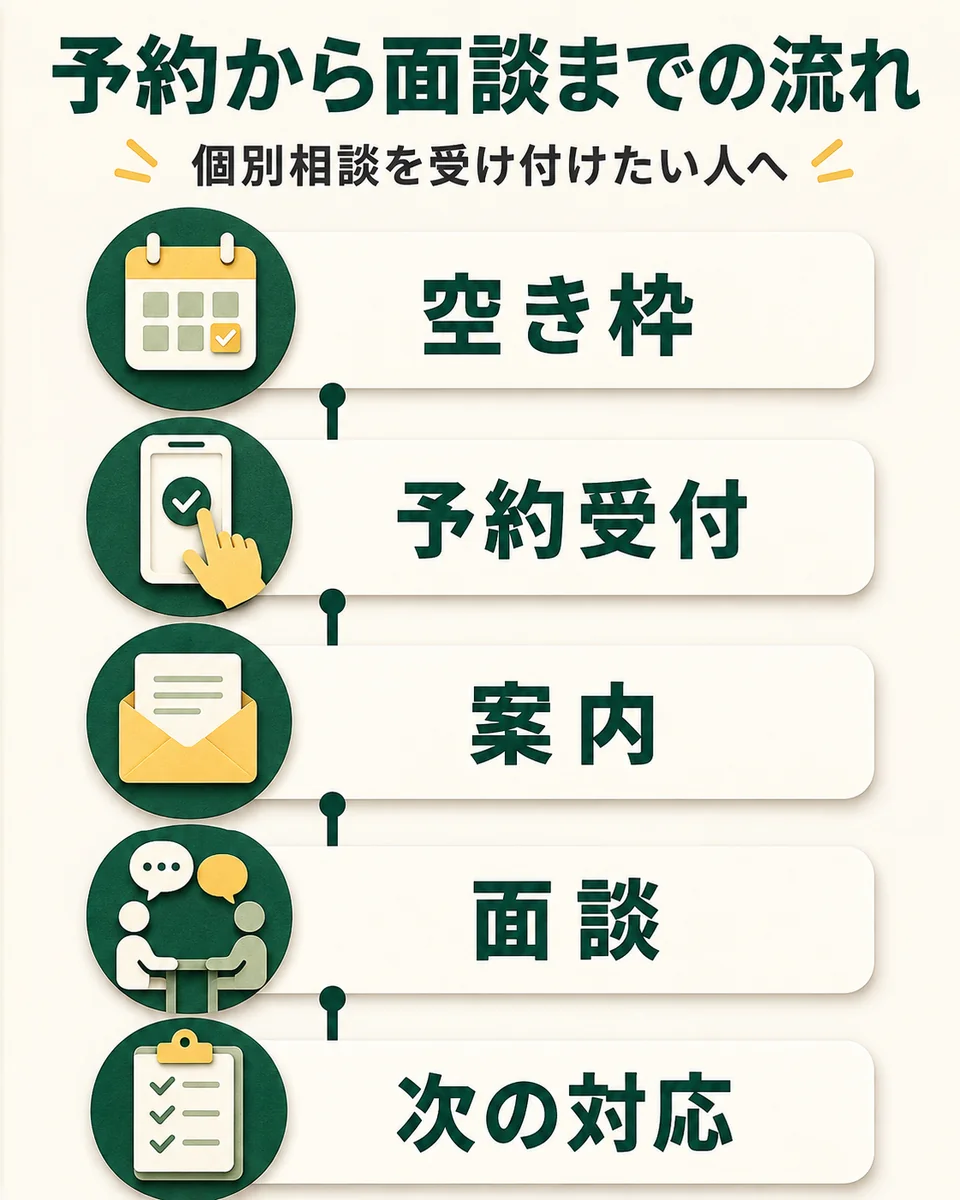
- 個別面談の予約受付を作る: LINEの友だちが空き枠を選び、運営が承認して個別面談を実施・完了できる
- 最初の一歩:予約・契約・決済をLINEにつなぐ: 予約・契約書サイン・決済の入口をリッチメニューへつなぎ、自分のLINEで最後まで確認できる
個別面談の予約受付を作る
メニュー、担当者、シフト、LIFF予約、承認、リマインドまでを一つの動線にします。
この工程のゴール: LINEの友だちが空き枠を選び、運営が承認して個別面談を実施・完了できる
個別面談は専用機能名ではなく、L Harnessの予約メニュー・予約スタッフ・シフト・予約管理を組み合わせて作ります。60分面談なら、記録や次枠準備の時間を後バッファへ含めます。
顧客はLIFFの予約画面からメニュー、担当者、日時、要望を選びます。申請はrequestedとなり、管理画面で承認するとconfirmedへ進みます。
手順
1. 面談メニュー
名前、説明、所要時間、後バッファ、料金、公開状態を設定します。
2. 担当者とシフト
表示名、対応メニュー、指名なし、稼働時間、例外休を設定します。
3. 予約導線
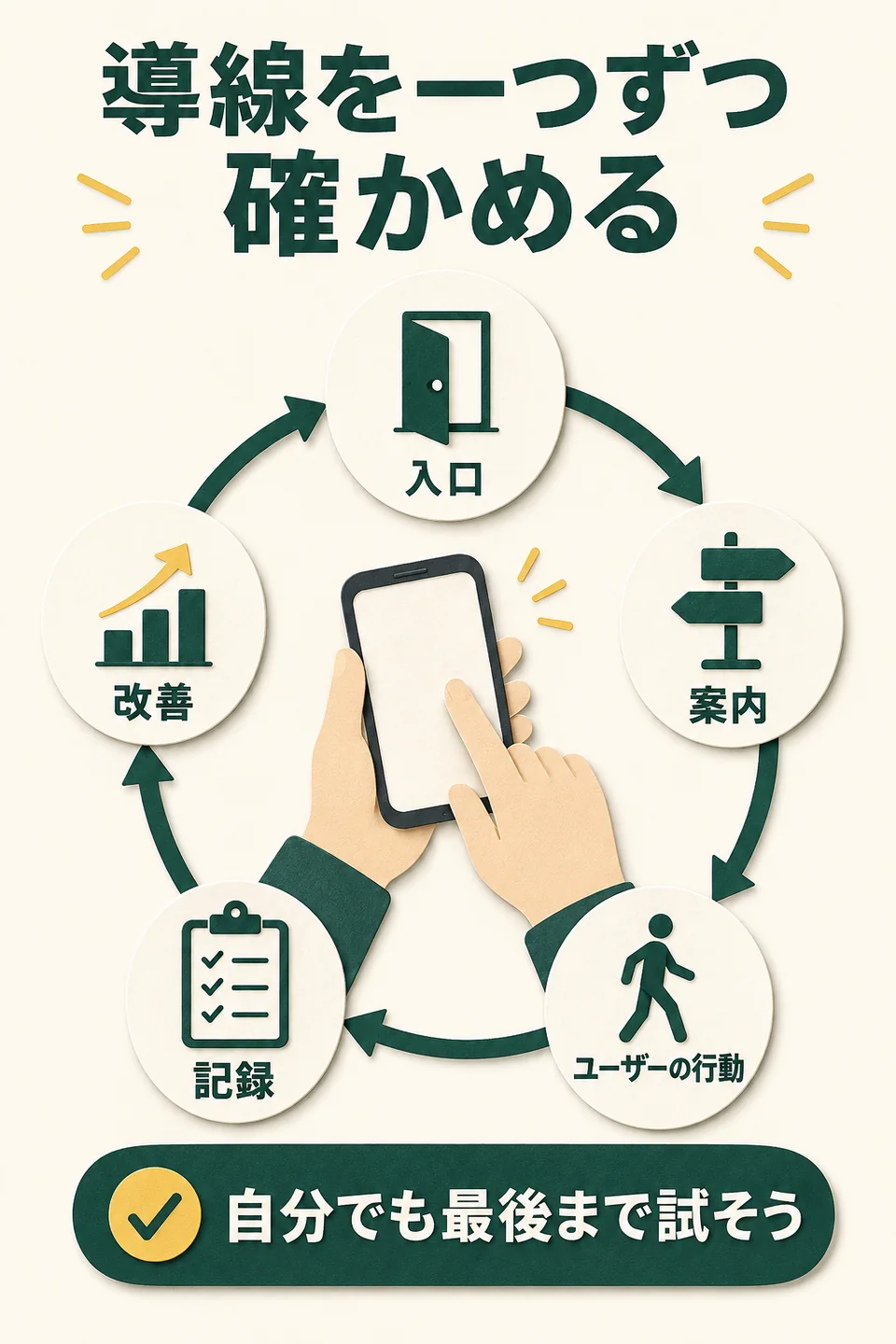
LIFF予約URLをリッチメニューまたは配信へ置き、自分で予約します。
4. 運営処理
申請、承認、リマインド、完了、取消、無断の各状態を確認します。
完了条件
- 検証友だちがLIFFから予約できる
- 運営が承認・拒否・完了・取消を処理できる
- 重複枠とバッファが正しく制御される
- 実顧客へ公開・通知していない
Academy教材: LINEをAIから運用する / Lesson 4-7
最初の一歩:予約・契約・決済をLINEにつなぐ
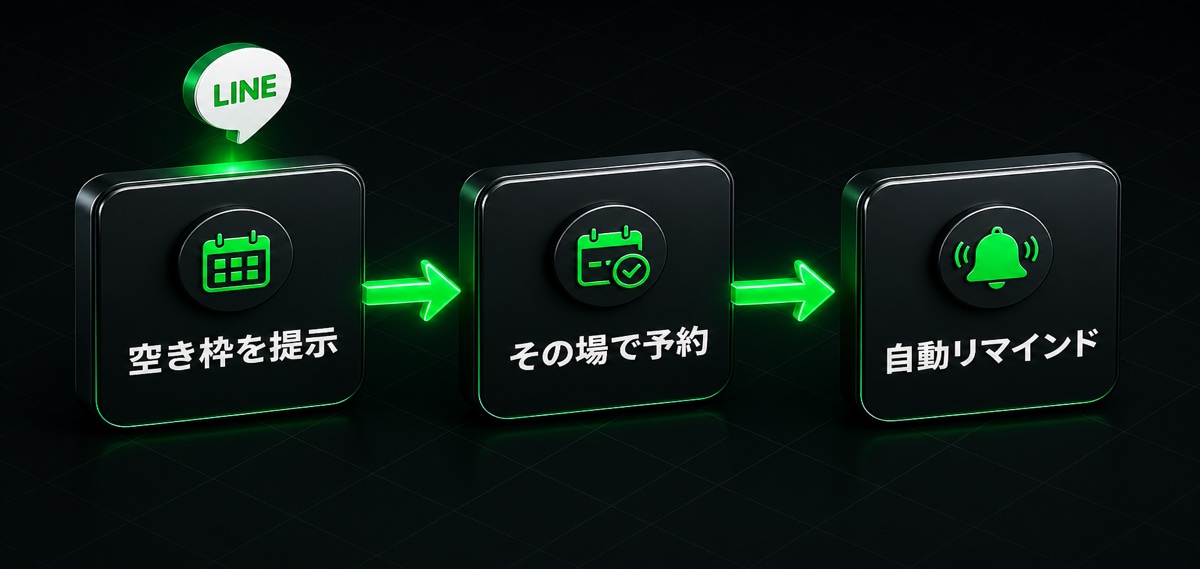
L Harnessで行う操作と外部サービスで行う操作を分け、予約導線から順番に開通します。
この工程のゴール: 予約・契約書サイン・決済の入口をリッチメニューへつなぎ、自分のLINEで最後まで確認できる
最初から予約・契約・決済を同時に設定する必要はありません。まずL Harness標準の予約を一つだけ開通し、動作を確認してから契約書と決済のURLを追加します。
設定場所は機能ごとに違います。予約はL Harness、契約書サインは利用中の電子契約サービス、決済画面はStripeなどの決済サービスで作ります。L Harnessのリッチメニューは、それぞれのURLをLINE上のボタンへつなぐ入口です。
リッチメニューの各ボタンのアクションは、LINE公式アカウント管理画面ではなくL Harnessの「リッチメニュー」で設定します。LINE側はMessaging API・LIFF・Webhookなどの初期接続に使います。
Google Calendar連携は予約導線が動いてから追加する任意の高度設定です。現行コードには連携APIがありますが、サイドバーに初心者向け設定画面はないため、最初はL Harnessのメニュー・スタッフ・シフトで空き枠を作ります。
手順
1. 1. 予約を一つ作る
L Harnessの「メニュー」で面談名・所要時間を作り、「スタッフ」で担当メニューとシフトを設定します。
2. 2. 予約URLをコピーする
「メニュー」に表示される専用URLをコピーします。これがLINEの友だちに開いてもらう予約画面です。
3. 3. 契約・決済URLを用意する
電子契約サービスで署名URL、Stripeなどで決済リンクを作ります。個人専用の契約URLはリッチメニューへ公開せず、個別チャットで本人だけに送ります。
4. 4. L Harnessでボタンへ割り当てる
「リッチメニュー」で画像の領域を選び、アクションを「URI」にして予約URLや一般公開できる申込・決済URLを貼ります。
5. 5. 自分のLINEだけで確認する
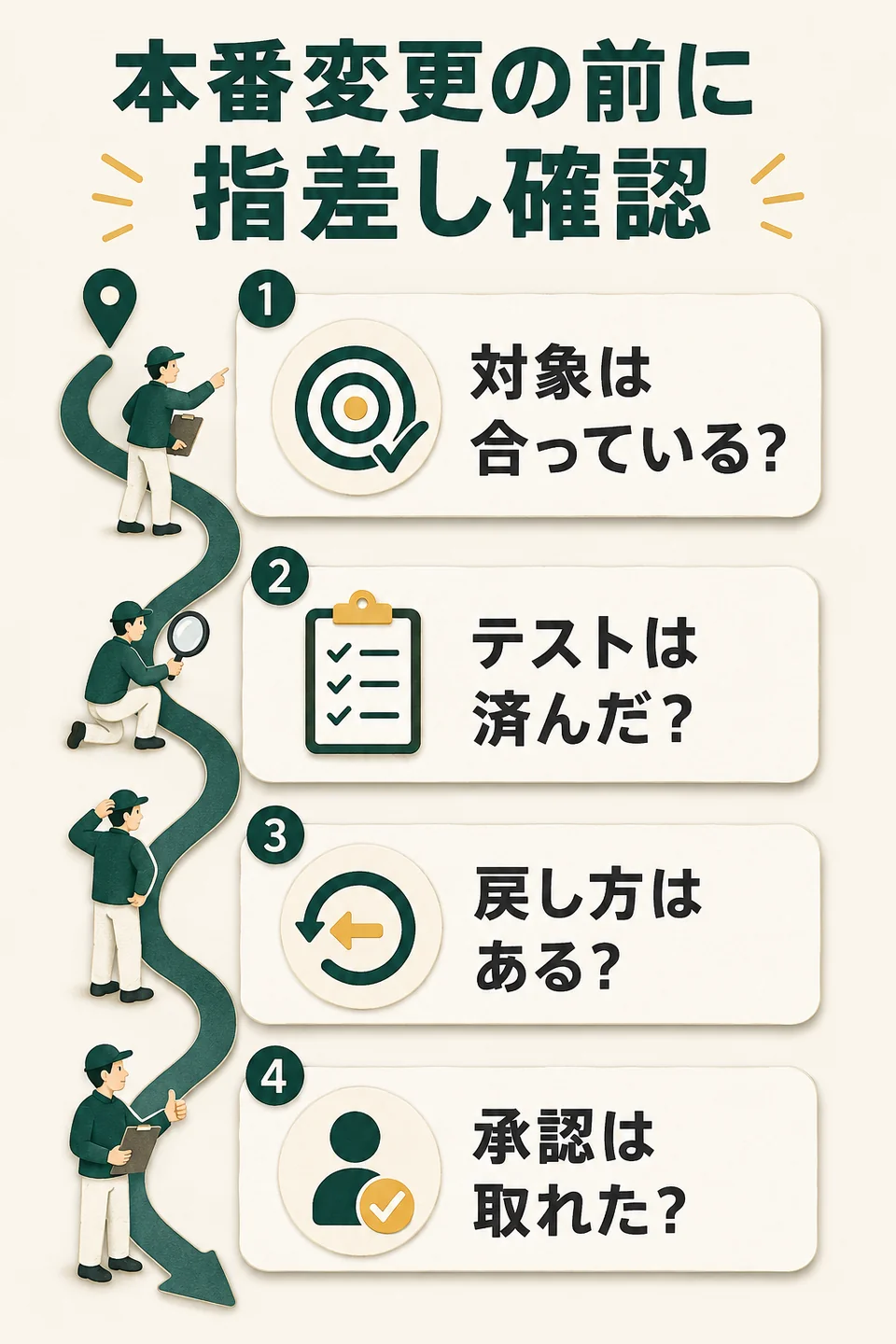
保存・LINE登録・デフォルト適用の対象を確認し、予約、署名、テスト決済、戻る操作を自分の端末で押します。
完了条件
- 予約・契約・決済の設定場所を区別できる
- L Harnessの専用予約URLを自分のLINEで開ける
- リッチメニューのボタンactionをL Harness側で設定できる
- 個人専用契約URLと本番決済を公開していない
注意: 契約条件や決済条件は事業者自身が確認します。個人専用の契約URLを共通リッチメニューへ置かず、本番課金はテスト完了後に明示承認してから行います。
Academy教材: LINEをAIから運用する / Lesson 4-10
公式ソース
- L Harness / apps/web/src/app/booking/menus/page.tsx — 面談メニュー
- L Harness / apps/web/src/app/booking/staff/page.tsx — 担当者
- L Harness / apps/web/src/app/booking/bookings/page.tsx — 予約状態
- L Harness / apps/liff/src/pages/Booking.tsx — 顧客予約画面
- L Harness / apps/worker/src/routes/booking.ts — 予約APIと制約
- L Harness / apps/web/src/app/rich-menus/edit/page.tsx — リッチメニュー編集
- L Harness / apps/web/src/components/rich-menus/area-properties.tsx — URI・message・postback等のaction
- L Harness / apps/worker/src/routes/stripe.ts — 決済後イベント、タグ、CV
- L Harness / apps/worker/src/routes/calendar.ts — Google Calendar連携API
- LINE Developers / Rich menu — リッチメニューとURI action
- Stripe Payment Links — 外部決済リンクの作成
- Stripe Webhooks — 決済イベントの署名検証
関連ガイド
The Harness 編集部運営:AIエージェント株式会社。Harnessシリーズ開発者の野田修一と編集チームが発信しています。自社製品の説明と第三者による評価を区別します。
この記事の訂正・情報提供 →