L Harness MCPの接続方法|Codex・Claude Codeから安全に操作する
L Harnessの公式MCPをAIエージェントへ接続し、一覧取得から安全に動作確認する方法を解説します。APIキー管理と誤操作防止も含みます。
本サイトはHarnessシリーズの開発元が運営しています。比較基準・利益相反・編集方針

 開発元メディアHarness開発者・野田修一開発者・運営会社・公開コードを確認 →
 L Harnessの公式MCPをAIエージェントへ接続し、一覧取得から安全に動作確認する方法を解説します。APIキー管理と誤操作防止も含みます。 公式MCP serverをAIエージェントへ登録し、read-only操作で確認します。 自分専用APIキーと顧客別MCP設定を作り、新しいチャットでも会話から操作できる状態にします。
この記事はHarness Academyの教材データを基に、各Harnessの公式リポジトリにある実装箇所と照合して構成しています。秘密情報や本番データを記事・AIチャットへ貼らず、外部送信は必ず検証対象を限定してください。
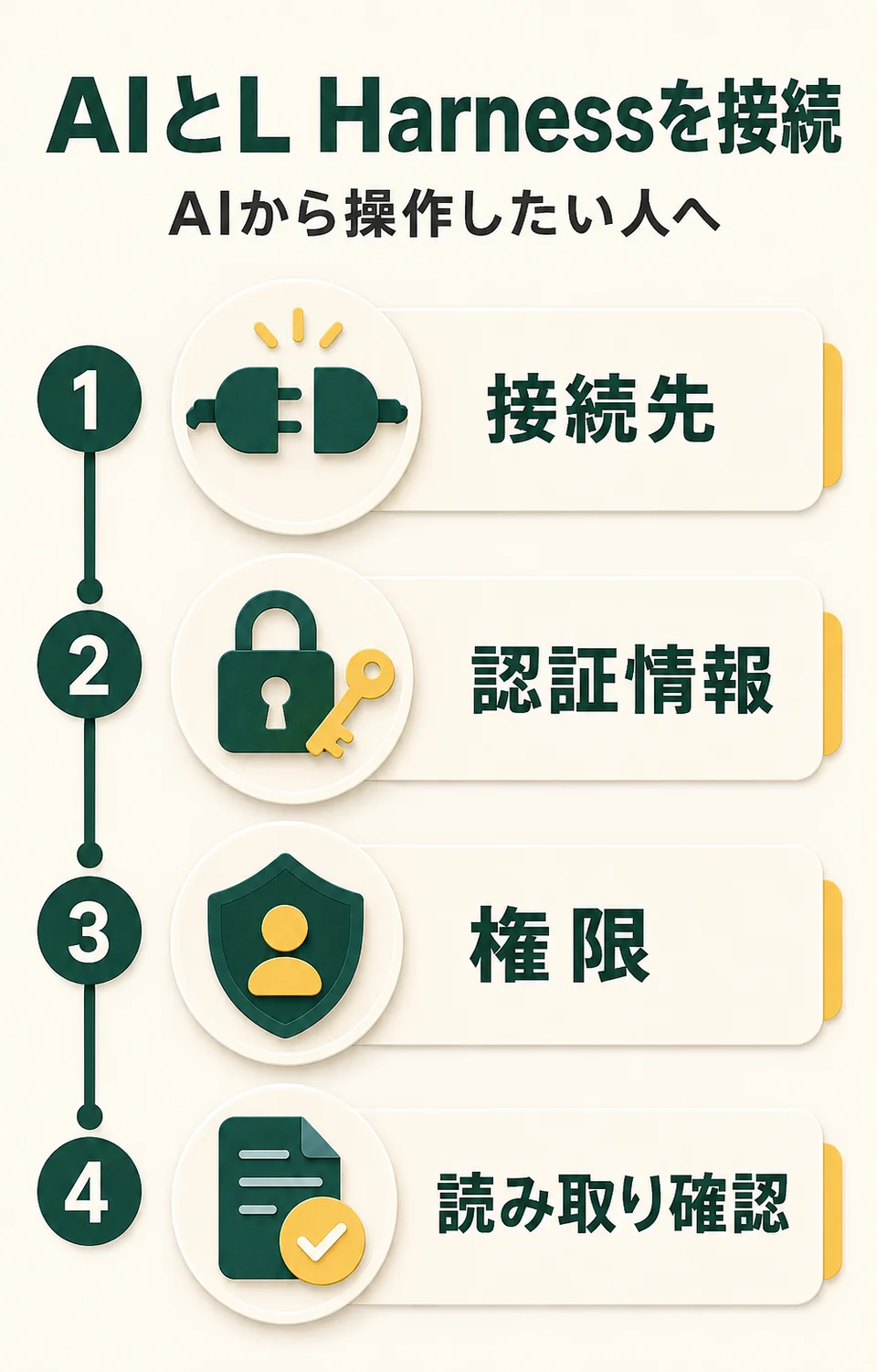
最初に確認すること
- L Harness MCPを接続する: 管理画面を開かなくてもAIがL Harnessを理解できるようにする
- AIとL Harnessを一度だけ安全に接続する: APIキーをチャットやGitへ貼らず、正しい顧客のHarnessへ毎回接続できる
L Harness MCPを接続する
公式MCP serverをAIエージェントへ登録し、read-only操作で確認します。
この工程のゴール: 管理画面を開かなくてもAIがL Harnessを理解できるようにする
LINE CLIは .mcp.json に @line-harness/mcp-server@latest とWorker URL/API Keyを登録できます。
単一アカウントではLINE_HARNESS_ACCOUNT_IDも設定され、AIが作ったbroadcastが管理画面へ正しく表示されます。
手順
1. 既存設定を確認
.mcp.jsonのserver名と環境変数名だけを確認します。
2. MCPを追加
公式CLIの生成機能を優先します。
3. read-onlyテスト
アカウント、タグ、シナリオ一覧だけを取得します。
完了条件
- MCP serverが接続済み
- list操作が成功
- 送信系操作が勝手に実行されない
Academy教材: LINEをAIから運用する / Lesson 4-1
AIとL Harnessを一度だけ安全に接続する
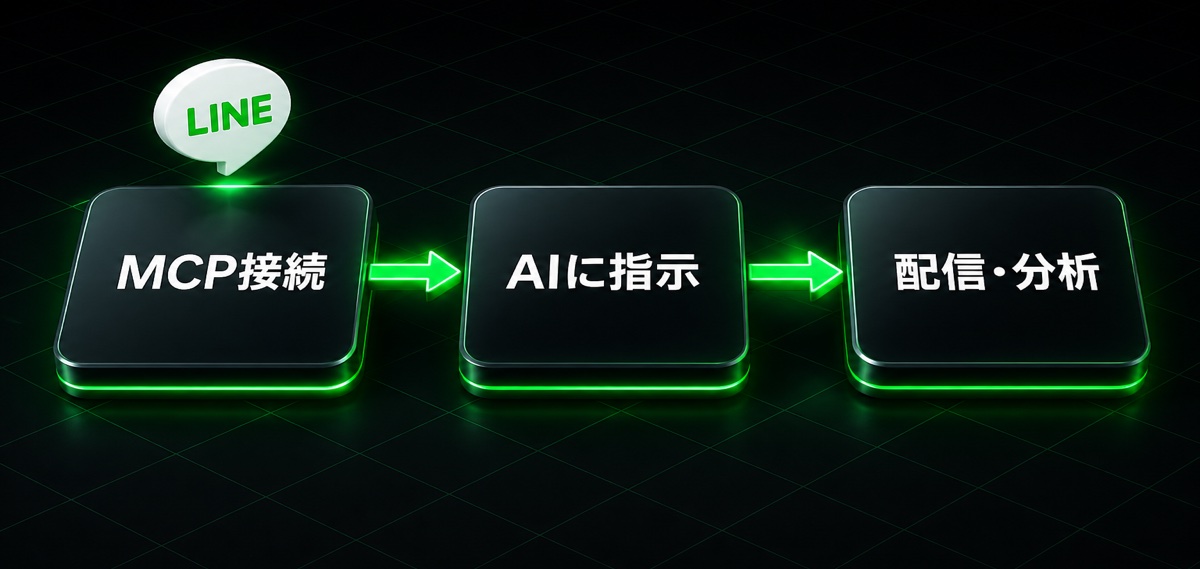
自分専用APIキーと顧客別MCP設定を作り、新しいチャットでも会話から操作できる状態にします。
この工程のゴール: APIキーをチャットやGitへ貼らず、正しい顧客のHarnessへ毎回接続できる
『AIにAPIキーを覚えさせる』とは、チャット本文に貼ることではありません。L HarnessのWorker URLと自分専用APIキーを、CodexまたはClaude Codeが読み込む端末内のMCP設定へ保存することです。
L Harnessでは、オーナーが「設定→スタッフ管理」から利用者専用スタッフを作ると、APIキーが一度だけ表示されます。共用のオーナーキーを渡さず、利用者ごとにstaffキーを発行すると、後から個別に停止・再発行できます。
ただし現行コードのstaffキーは閲覧専用ではありません。シナリオやテンプレートの変更、個別送信なども可能です。専用キーを作っただけで安全になるわけではないため、次の安全運用ガイドと組み合わせます。

Claude Codeのproject scope .mcp.jsonはチーム共有向けです。APIキーの実値を入れてGitへ保存してはいけません。複数顧客を扱う場合は顧客別フォルダのlocal scopeを使い、MCP名にも顧客名を付けます。Codexも顧客別プロジェクト設定とユーザー設定を混同しません。
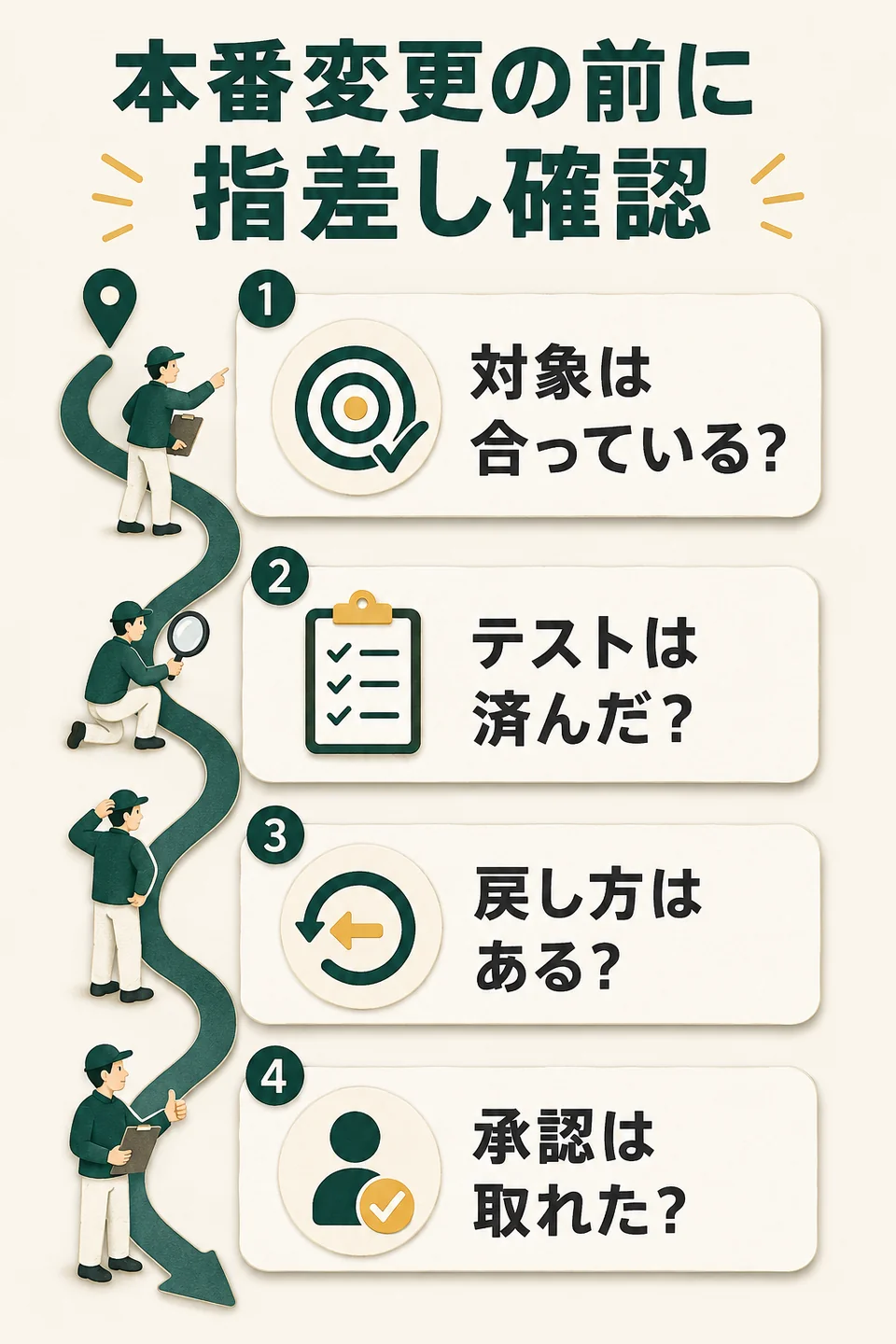
手順
1. 専用スタッフを作る
Harness所有者が利用者一人につきstaffを一人作り、APIキーを一度だけ安全に渡します。
2. 顧客別に保存
Claude Codeは原則local scope、Codexは顧客別プロジェクト設定を使い、別顧客へ自動適用しません。
3. 接続先を読む
最初にスタッフ情報、アカウント概要、シナリオ一覧だけを取得し、対象名とWorker URL末尾を照合します。
4. 再接続をAIへ任せる
接続が切れたら下のプロンプトを貼り、設定場所、環境変数、MCP起動、API応答を順番に直させます。
完了条件
- 利用者専用staffキーを使用
- APIキーがチャット・Gitにない
- 顧客別MCP名とスコープを使用
- 新しいチャットでread-only確認成功
- 停止・再発行方法を確認
注意: staffキーはread-onlyではありません。接続直後に配信を試さず、次の安全運用ガイドで送信禁止ルールを固定します。
Academy教材: LINEをAIから運用する / Lesson 4-11
公式ソース
- L Harness / packages/create-line-harness/src/steps/mcp-config.ts — 公式MCP設定
- L Harness / packages/mcp-server/src/index.ts — MCP操作
- L Harness / apps/web/src/app/staff/page.tsx — スタッフ追加画面
- L Harness / apps/worker/src/routes/staff.ts — 一度だけ表示される個別APIキーと再発行
- L Harness / packages/mcp-server/src/client.ts — Worker URLとAPIキーの環境変数
- L Harness / packages/mcp-server/package.json — 公式MCP package
- Claude Code MCP scopes — local・project・userの使い分け
- Codex MCP commands — CodexのMCP登録・一覧・削除
関連ガイド
The Harness 編集部運営:AIエージェント株式会社。Harnessシリーズ開発者の野田修一と編集チームが発信しています。自社製品の説明と第三者による評価を区別します。
この記事の訂正・情報提供 →