Harness管理画面をCloudflare Accessで守る|メールOTPとアクセスログ
Harness管理画面をCloudflare AccessのメールOTPで保護し、誰が入ったかをアクセスログで確認する手順です。
本サイトはHarnessシリーズの開発元が運営しています。比較基準・利益相反・編集方針

 開発元メディアHarness開発者・野田修一開発者・運営会社・公開コードを確認 →
 Harness管理画面をCloudflare AccessのメールOTPで保護し、誰が入ったかをアクセスログで確認する手順です。 L Harness/IG Harnessのログイン画面へ到達する前に、許可メールだけへワンタイムPINを送ります。 許可・拒否・利用メール・時刻を確認し、Harness内の操作履歴と分けて記録します。
この記事はHarness Academyの教材データを基に、各Harnessの公式リポジトリにある実装箇所と照合して構成しています。秘密情報や本番データを記事・AIチャットへ貼らず、外部送信は必ず検証対象を限定してください。
最初に確認すること
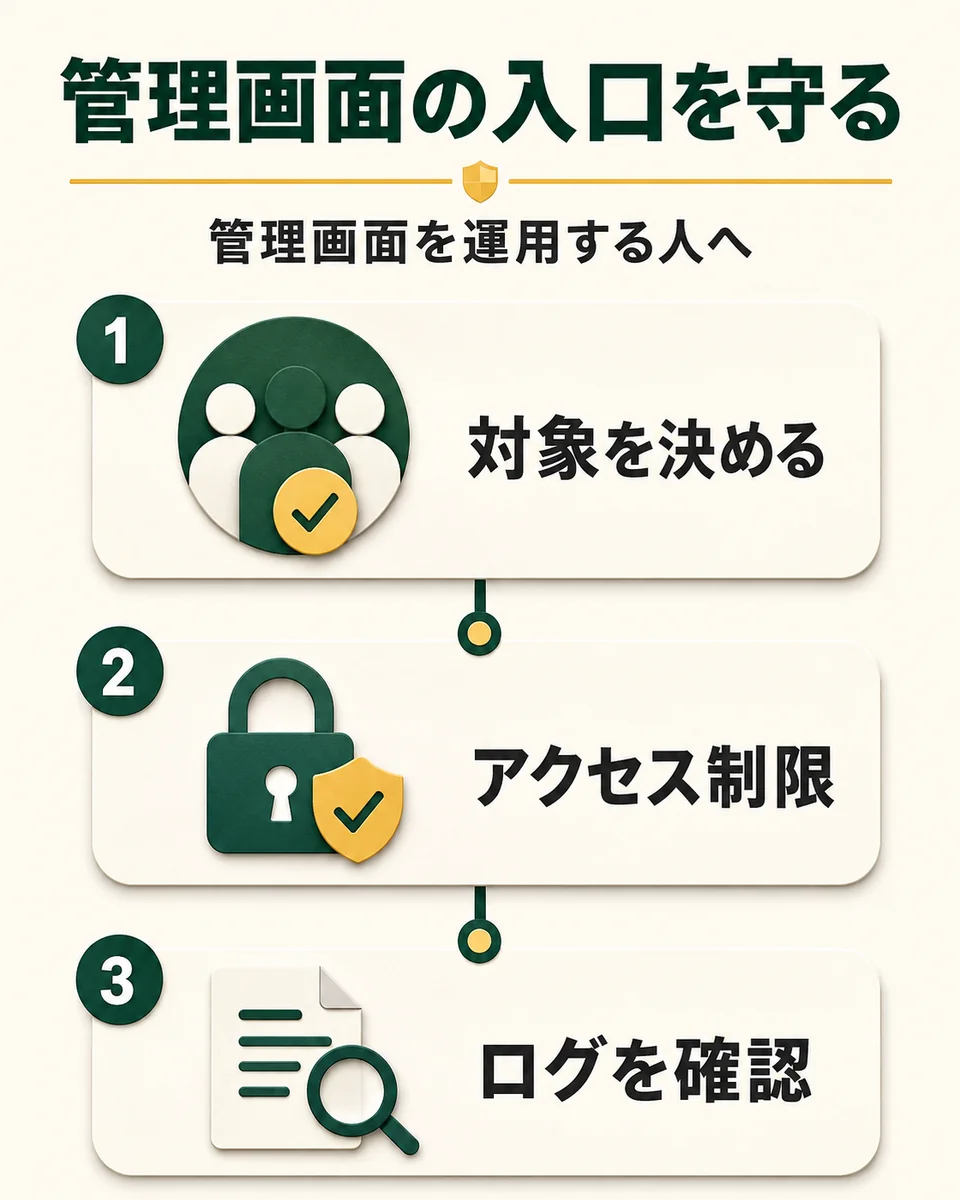
- Harness管理画面をAccessのメールOTPで保護する: 管理画面URLを知っているだけの第三者をCloudflareの手前で止める
- 誰がHarnessへ入ったかAccessログで確認する: ログインの事実とHarness内で行った操作を混同せず、事故調査できる
Harness管理画面をAccessのメールOTPで保護する
L Harness/IG Harnessのログイン画面へ到達する前に、許可メールだけへワンタイムPINを送ります。
この工程のゴール: 管理画面URLを知っているだけの第三者をCloudflareの手前で止める
Cloudflare Accessは、HarnessのPages管理画面の外側へ置く入口です。許可されたメールアドレスへ一度だけ使えるPINを送り、認証に成功した人だけがHarnessのログイン画面へ進めます。Harness本体のスタッフAPIキー/セッション認証は残るため、二段階の入口になります。
Accessを付けるのは原則として管理画面Pagesです。Worker全体へ人間用OTPを付けると、LINE/Meta Webhook、LIFF、流入リンク、MCP、外部連携まで止まる可能性があります。APIはHarness側の署名、Bearerキー、HttpOnly cookie、CSRF、CORSで守ります。
Accessポリシーで『Login Methods = One-time PIN』だけをAllowにすると、任意の有効なメールアドレスが通れる設定になります。購入者ごとの正確なメールアドレスをIncludeへ登録し、退会・契約終了時に削除します。
独自ドメインだけをAccessで保護しても、元の*.pages.devが公開されたままなら迂回できます。独自ドメインとPages標準URLの両方を検査し、標準URLもAccess対象にするか独自ドメインへリダイレクトします。Preview URLも別設定で保護します。
手順
1. 保護対象を固定
対象のHarness、Pages project、管理画面URL、独自ドメイン、許可する利用者メールを確認します。
2. One-time PINを有効化
Zero TrustのIdentity providersでOne-time PINを追加し、メール到達を確認します。
3. 管理画面用Accessアプリを作る
Self-hosted applicationとして管理画面hostnameを登録し、Includeを購入者の正確なメールに限定します。
4. 二段階でログイン確認
未許可メール、許可メール、期限切れPIN、Harnessログイン、ログアウトを検証します。
5. 迂回経路を閉じる
pages.dev、独自ドメイン、Preview URLを直接開き、Accessなしで管理画面へ入れないことを確認します。
完了条件
- 未許可メールではHarnessログイン画面へ到達できない
- 許可メールのOTP後にHarness本体へログインできる
- Webhook・LIFF・MCP・流入リンクが止まっていない
- pages.devとPreview URLから迂回できない
- Accessログに許可・拒否が残る
注意: OTPメールのPINは10分で失効し一度だけ使用できます。新しいPINを発行すると古いPINは無効です。PINや許可メール一覧をチャットへ貼りません。
Academy教材: Harnessの入口とCloudflareを安全にする / Lesson 9-6
誰がHarnessへ入ったかAccessログで確認する
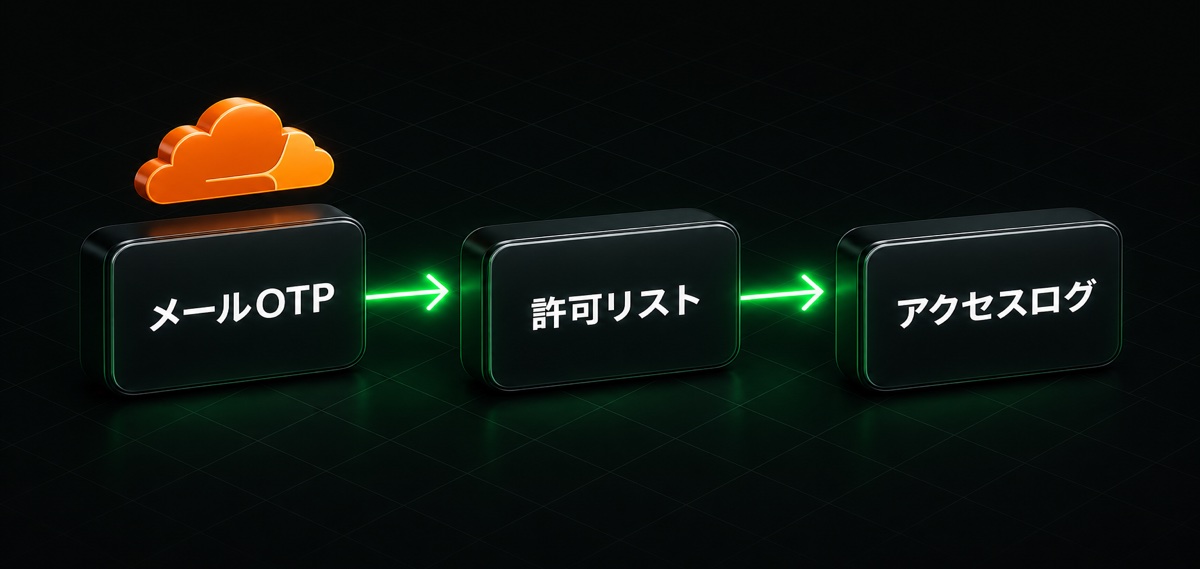
許可・拒否・利用メール・時刻を確認し、Harness内の操作履歴と分けて記録します。
この工程のゴール: ログインの事実とHarness内で行った操作を混同せず、事故調査できる
Access authentication logsでは、誰がどの管理画面へログインを試み、許可または拒否されたかを確認できます。ただし、管理画面内でどのボタンを押したかまではAccess認証ログだけでは分かりません。
Harness内の変更は、スタッフごとのAPIキー、アップデート履歴、配信・予約・Webhookなどの実装ログと突き合わせます。共用スタッフや共用APIキーを避け、利用者ごとに発行・停止できる状態にします。
調査時はメール、時刻、Access application、Ray ID、Harnessのstaff、対象アカウント、変更時刻を時系列に並べます。顧客本文やAPIキーは監査表へコピーしません。
手順
1. Accessの入場記録
Authentication logsでapplication、email、allow/deny、時刻、Ray IDを確認します。
2. Harnessの担当者を照合
スタッフ管理で個人別staffとAPIキーの有効状態を確認します。
3. 変更記録を照合
配信、シナリオ、予約、Webhook、アップデート履歴の対象と時刻を並べます。
4. 退職・契約終了処理
Access許可メール、Harness staff、MCP設定、端末内キーを同じ日に無効化します。
完了条件
- 許可・拒否を時刻付きで確認
- AccessメールとHarness staffを照合
- 入場ログと操作ログを区別
- 退会者の無効化漏れを確認
注意: AccessログだけでHarness内の操作実行者を断定しません。共用アカウントが残っている場合は個人別staffへ移行します。
Academy教材: Harnessの入口とCloudflareを安全にする / Lesson 9-7
公式ソース
- Cloudflare One / One-time PIN — OTPの設定、10分、有効回数
- Cloudflare One / Access policies — Include・Require・Excludeと危険なEveryone設定
- Cloudflare One / Common policies — OTPを正確なメール条件と組み合わせる
- Cloudflare Pages / Preview deployments — Preview URLのAccess保護
- L Harness / docs/ADMIN-AUTH.md — Harness本体のcookie・CSRF・CORS認証
- L Harness / apps/worker/src/middleware/admin-auth-config.ts — 管理画面とAPIのsame-site判定
- IG Harness / apps/web/src/app/login/page.tsx — IG Harness管理画面ログイン
- Cloudflare One / Access authentication logs — email・allow/deny・Ray ID・時刻
- Cloudflare One / Logs — プラン別のログ保持期間
- L Harness / apps/worker/src/routes/staff.ts — スタッフ作成・停止・APIキー再発行
- L Harness / apps/web/src/app/updates/page.tsx — Harnessアップデート履歴
関連ガイド
The Harness 編集部運営:AIエージェント株式会社。Harnessシリーズ開発者の野田修一と編集チームが発信しています。自社製品の説明と第三者による評価を区別します。
この記事の訂正・情報提供 →