HarnessのCloudflare本番運用|Cron・R2・独自ドメイン・月次点検
HarnessのWorker、Pages、D1、Cron、R2、独自ドメインを確認し、利用量と本番入口を月次点検する方法です。
本サイトはHarnessシリーズの開発元が運営しています。比較基準・利益相反・編集方針

 開発元メディアHarness開発者・野田修一開発者・運営会社・公開コードを確認 →
 HarnessのWorker、Pages、D1、Cron、R2、独自ドメインを確認し、利用量と本番入口を月次点検する方法です。 bindingと定期処理をWrangler実設定から把握します。 Worker error、D1、Cron、外部API失敗を同じ順序で確認します。 無料枠だけを見ず、subscription、支払い方法、予算通知、binding、削除事故まで準備します。
この記事はHarness Academyの教材データを基に、各Harnessの公式リポジトリにある実装箇所と照合して構成しています。秘密情報や本番データを記事・AIチャットへ貼らず、外部送信は必ず検証対象を限定してください。
最初に確認すること
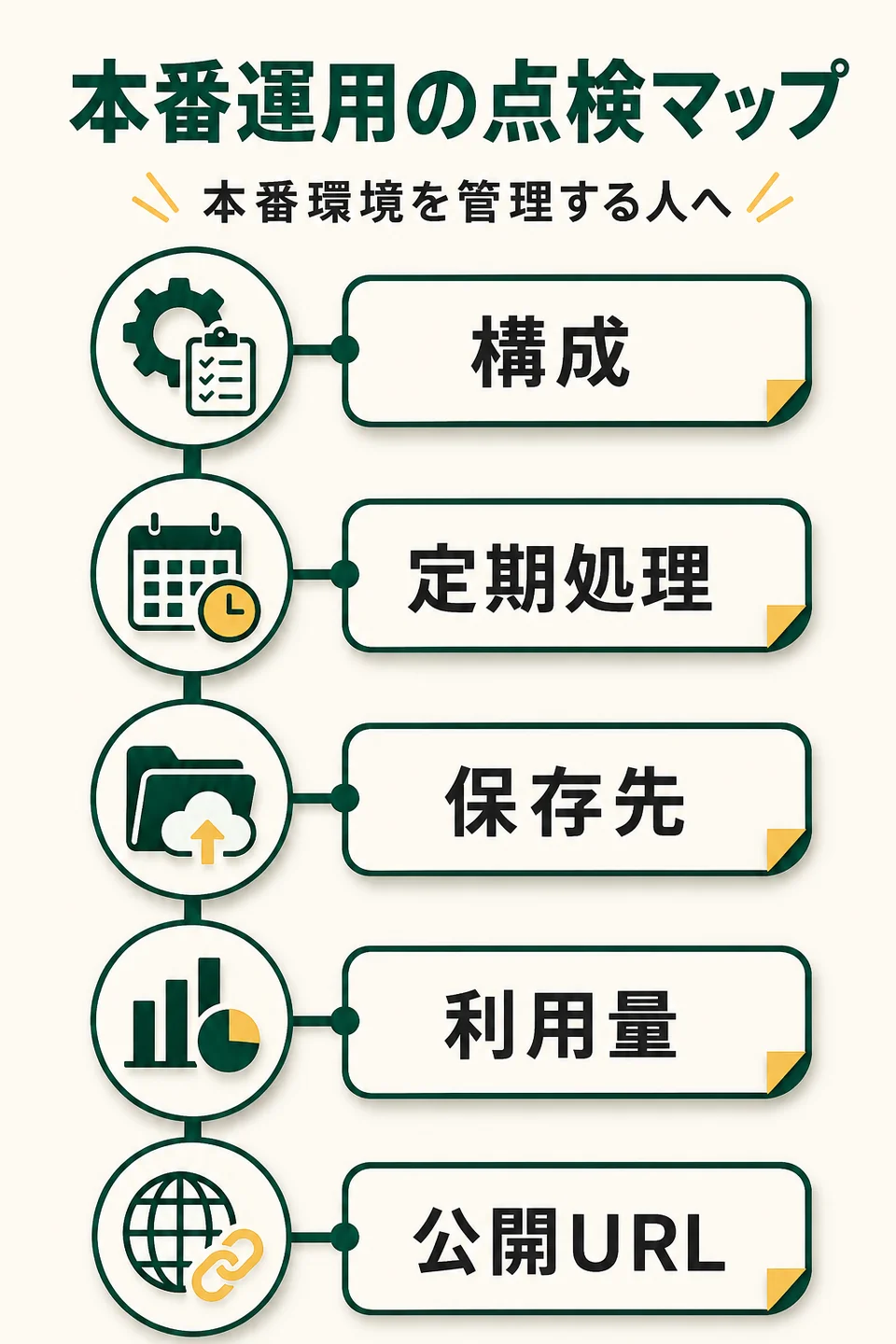
- Cloudflare構成とCronを確認する: Cronを増やす前に、既存処理・時間・二重実行リスクを理解する
- ログと利用量を月次点検する: 問題が顧客申告まで放置されない運用にする
- R2の支払い設定・上限・運用を整える: IG Harnessの画像ギャラリーがR2へ安全に保存でき、想定外請求とデータ損失を監視できる
- L Harness・IG Harnessに独自ドメインを付ける: 独自ドメインで管理画面、/r、/t、LIFF、Webhookが動き、再deployでも設定が消えない
- Harness本番の入口を月次点検する: URL変更や更新後も、管理画面だけを閉じて公開導線を壊さない
Cloudflare構成とCronを確認する
bindingと定期処理をWrangler実設定から把握します。
この工程のゴール: Cronを増やす前に、既存処理・時間・二重実行リスクを理解する
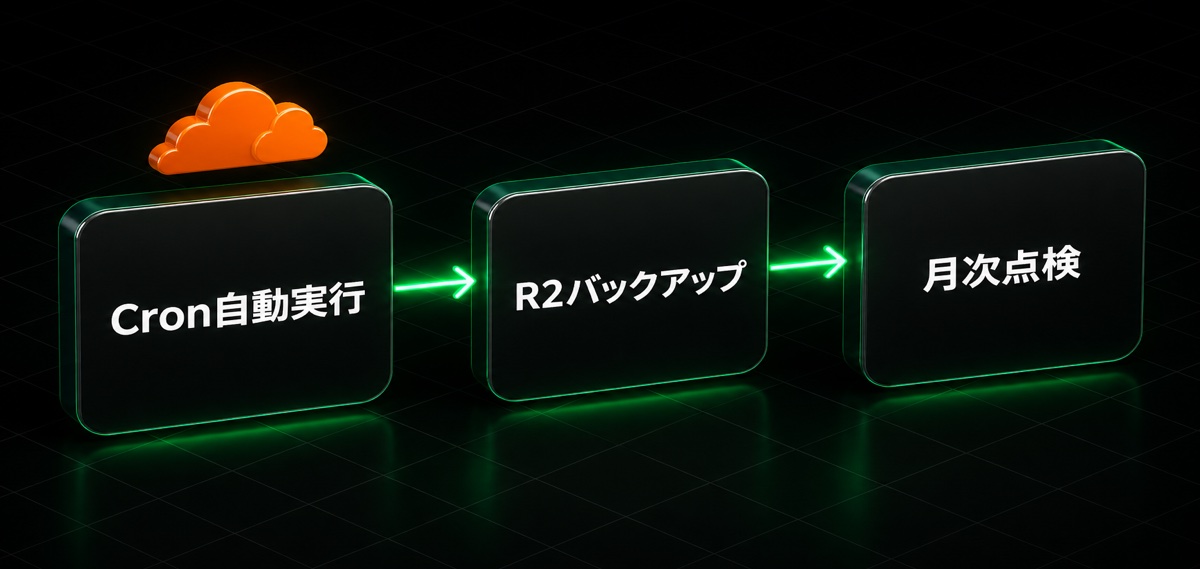
LINE Workerは現行設定で5分ごとと6時間ごとの2 trigger、IGは5分ごとの1 triggerを持ちます。
Cron時刻はUTCです。処理本体はscheduled handlerを読み、何が毎回動くかを確認します。
手順
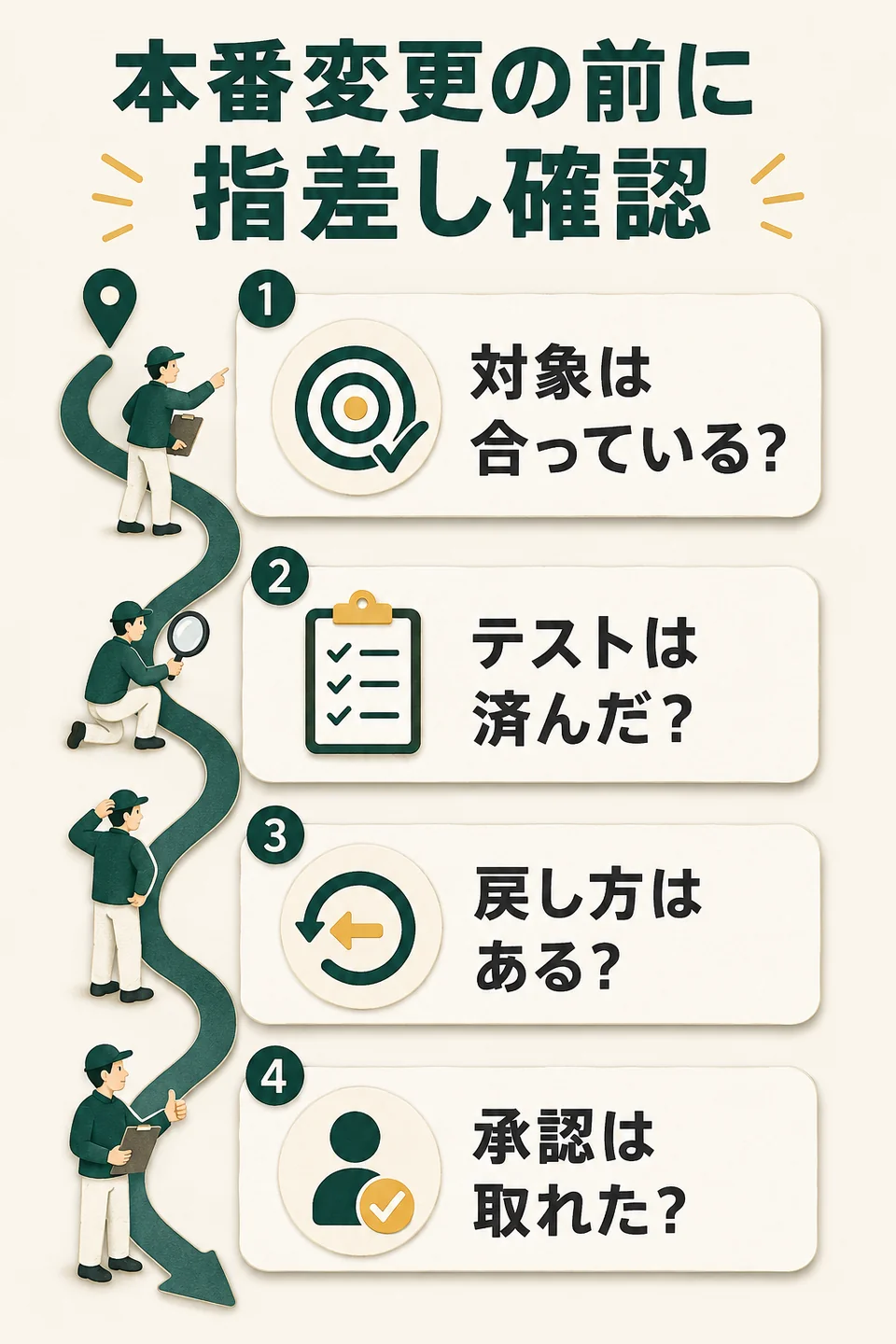
1. binding一覧
Worker名、D1、R2、assets、vars、secrets名を抽出します。
2. Cron追跡
wrangler triggerからscheduled handler、各jobへ進みます。
3. 運用表
頻度、処理、再実行、監視、重複防止を整理します。
完了条件
- LINE/IGの実Cronが判明
- scheduled handlerまで追跡
- 二重実行と再試行の扱いが分かる
Academy教材: Harnessの入口とCloudflareを安全にする / Lesson 9-1
ログと利用量を月次点検する
Worker error、D1、Cron、外部API失敗を同じ順序で確認します。
この工程のゴール: 問題が顧客申告まで放置されない運用にする
見る順番を固定すると、障害時に原因不明の変更を重ねずに済みます。deployment→Worker error→外部API→DB→UIの順で追います。
手順
1. Cloudflare
deployment、Worker logs、D1/R2利用量、Cronを確認します。
2. LINE/Meta
API error、token期限、Webhook statusを確認します。
3. Harness
失敗delivery、滞留queue、未返信、重複を確認します。
完了条件
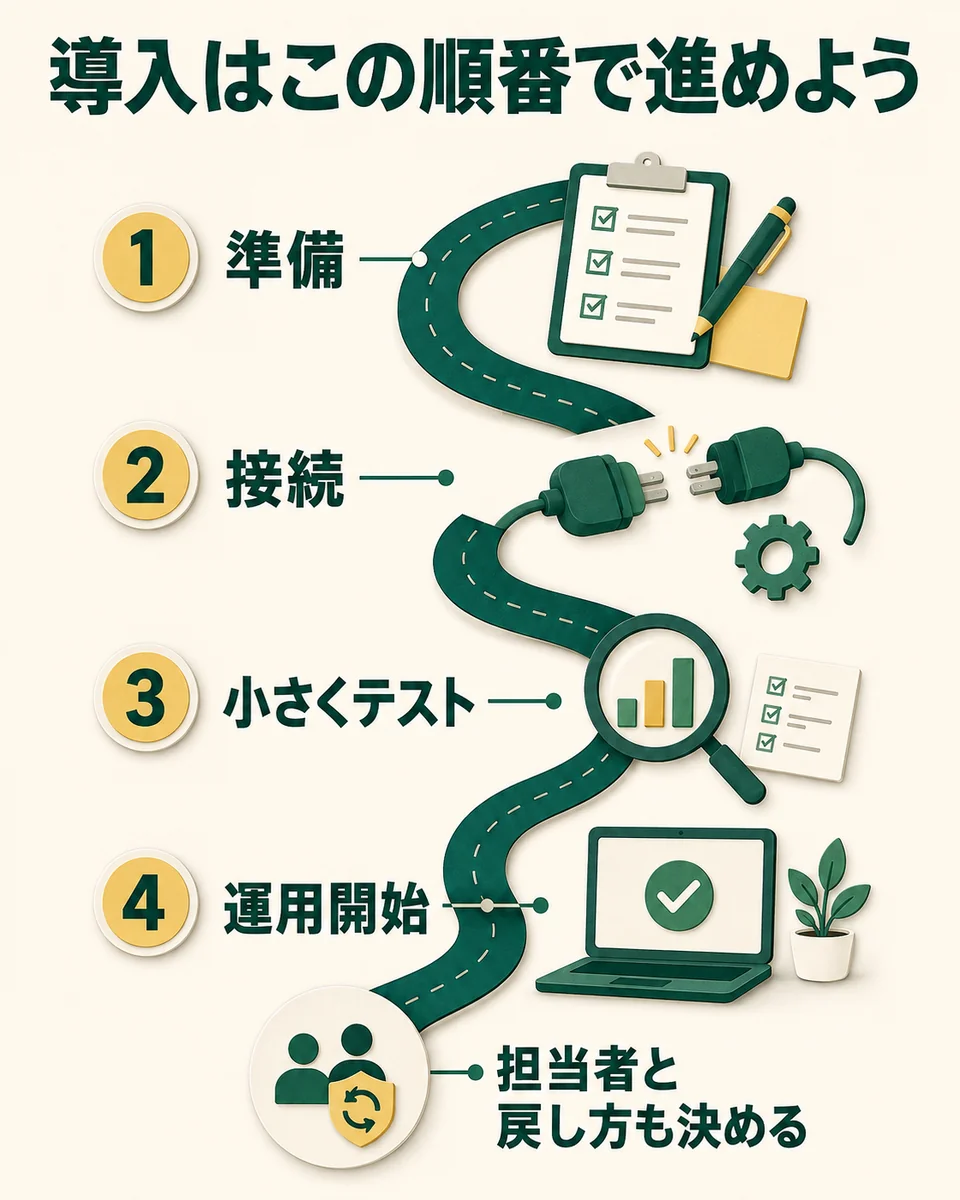
- 対象resourceを取り違えない
- 個人情報を出力しない
- 問題が優先度別に整理される
Academy教材: Harnessの入口とCloudflareを安全にする / Lesson 9-3
R2の支払い設定・上限・運用を整える
無料枠だけを見ず、subscription、支払い方法、予算通知、binding、削除事故まで準備します。
この工程のゴール: IG Harnessの画像ギャラリーがR2へ安全に保存でき、想定外請求とデータ損失を監視できる
R2を有効化するにはCloudflareでR2 subscriptionのcheckoutと、有効な請求プロフィール・主要支払い方法が必要です。一般的にはクレジットカードですが、Cloudflareが現在対応する他の支払い方法もあります。
Standard storageには月次無料枠がありますが、subscriptionを有効にしない理由にはなりません。容量、Class A/B操作、環境別bucket、予算通知、支払い失敗時の運用を決めます。
手順
1. R2 subscription
DashboardのStorage & databases → R2 → Overviewからcheckoutし、請求プロフィールと主要支払い方法を登録します。
2. bucketとbinding
本番・検証を分け、wrangler.tomlのbinding名と実bucketを照合します。
3. 予算と監視
Standardの無料枠、操作回数、ストレージ量を理解し、予算通知と月次確認日を決めます。
4. 保存・取得・削除
小さい検証画像で一往復し、公開範囲、Content-Type、削除権限、復旧方針を確認します。
完了条件
- R2 subscriptionと主要支払い方法が有効
- 本番/検証bucketとbindingが一致
- 検証画像の保存・取得が成功
- 予算通知と月次確認担当が決定
注意: 無料枠内でもR2有効化時のbilling setupは省略しません。支払い情報の入力は受講者自身がCloudflare画面で行います。
Academy教材: Harnessの入口とCloudflareを安全にする / Lesson 9-4
L Harness・IG Harnessに独自ドメインを付ける
長いpages.dev/workers.devを、admin・apiの分かりやすい自社サブドメインへ変更します。
この工程のゴール: 独自ドメインで管理画面、/r、/t、LIFF、Webhookが動き、再deployでも設定が消えない
L Harness/IG Harnessでは、Workerをapi.example.com、管理画面Pagesをadmin.example.comのように分けます。同じ親ドメインにすると、Harnessの管理画面cookieがsame-siteになり、pages.devとworkers.devをまたぐ構成よりブラウザ制限へ強くなります。
Worker自身がoriginなので、既存サーバーの前へ置くRoutesではなくCloudflare Workers Custom Domainを使います。管理画面はPages projectのCustom domainsから関連付けます。CNAMEを手作業しただけではPagesへ関連付かず、522になる場合があります。
ドメインを付けるだけでは終わりません。L HarnessではWORKER_URL、ADMIN_ORIGIN、Pages build時のNEXT_PUBLIC_API_URL、LINE DevelopersのWebhook/OAuth/LIFF URLを新URLへ揃えます。IG連携がある場合はIG Harness側の接続Worker URLも更新します。
独自ドメインの動作確認後にCloudflare AccessのOTPを管理画面へ付けます。Accessは原則Pages管理画面だけを保護し、WebhookやLIFFが通るWorker全体を閉じません。
手順
1. ホスト名設計
Worker/APIと管理画面を別サブドメインへ分け、Cloudflare zoneと既存DNSを確認します。
2. Cloudflareへ追加
Worker Custom DomainとPages Custom domainを設定し、証明書がActiveになるまで待ちます。
3. アプリ設定更新
WORKER_URL、ADMIN_ORIGIN、NEXT_PUBLIC_API_URL、外部サービスのcallback/webhookを更新します。
4. 旧URLと新URLを検証
認証、CORS、/rのQR、/t、LIFF、Webhook、IG接続を通し、pages.dev/workers.devのredirect方針を決めます。
5. Accessは最後に追加
独自ドメインのE2E成功後、管理画面だけへメールOTPを追加します。
完了条件
- WorkerとPagesの証明書がActive
- 管理画面認証とCORSが成功
- /rのQR・/t・LIFF・Webhookが独自ドメインで成功
- 設定が次回deployでも維持される
注意: 既存CNAMEやcallback URLを先に消しません。新URLのE2E成功後に旧URLの廃止を判断します。
Academy教材: Harnessの入口とCloudflareを安全にする / Lesson 9-5
Harness本番の入口を月次点検する
独自ドメイン、Access、Pages迂回、API、Webhook、秘密情報を一枚で監査します。
この工程のゴール: URL変更や更新後も、管理画面だけを閉じて公開導線を壊さない
Harnessは、閉じる管理画面と、外部から受ける必要があるWebhook・LIFF・流入リンクを同じCloudflare上で扱います。全部をAccessで閉じるのではなく、hostnameとpathの役割を先に分類します。
毎月、Pages production・preview、独自ドメイン、Worker custom domain、Access application、許可メール、CORS、cookie、Webhook署名、MCPキー、R2公開範囲を確認します。
手順
1. URL台帳
admin、api、LIFF、pages.dev、workers.dev、previewを一覧化します。
2. 閉じる/公開を分類
管理画面はAccess、Webhook等は公開+署名検証、MCPはBearer認証に分けます。
3. 迂回と期限を確認
標準URL、古いURL、Preview、退会メール、失効キーを確認します。
4. 復旧方法を記録
Access誤設定、証明書失敗、CORS不一致時の戻し方を残します。
完了条件
- 管理画面と公開導線を分類
- 標準URLからの迂回なし
- Webhook・LIFF・MCPが正常
- 退会者と古いキーを確認
- rollbackを記録
Academy教材: Harnessの入口とCloudflareを安全にする / Lesson 9-8
公式ソース
- L Harness / apps/worker/wrangler.toml — LINE bindings/Cron
- IG Harness / apps/worker/wrangler.toml — IG bindings/Cron
- Cloudflare R2 Get started — subscription checkout
- Cloudflare billing profile — 主要支払い方法
- Cloudflare R2 pricing — 料金と無料枠
- Cloudflare billing policy — 支払い失敗時の扱い
- IG Harness / apps/web/src/app/images/page.tsx — 画像ギャラリー
- Cloudflare Workers Custom Domains — Workerをoriginとして独自ドメイン化
- Cloudflare Pages Custom domains — Pagesの独自ドメイン
- L Harness / packages/create-line-harness/src/steps/admin-auth.ts — WORKER_URL・ADMIN_ORIGIN・cookie/CORS
- L Harness / packages/create-line-harness/src/steps/deploy-admin.ts — NEXT_PUBLIC_API_URL
- L Harness / apps/web/src/components/accounts/account-setup-urls.tsx — Webhook/OAuth/LIFF URL
- Cloudflare Workers / Routes — 既存originの前段で使うRouteとの違い
- L Harness / docs/ADMIN-AUTH.md — same-site custom domain推奨構成
- L Harness / apps/worker/src/middleware/admin-auth-config.ts — cookie・CORSの設定ガード
- IG Harness / apps/web/src/lib/api.ts — IG管理画面のAPI接続先
関連ガイド
The Harness 編集部運営:AIエージェント株式会社。Harnessシリーズ開発者の野田修一と編集チームが発信しています。自社製品の説明と第三者による評価を区別します。
この記事の訂正・情報提供 →