L Harnessの流入経路・トラックリンク設定|QRとクリック計測の違い
友だち追加用のリファラルURLと、配信後クリックを測るトラックリンクの違い、QR表示、タグ・シナリオ連携を解説します。
本サイトはHarnessシリーズの開発元が運営しています。比較基準・利益相反・編集方針

 開発元メディアHarness開発者・野田修一開発者・運営会社・公開コードを確認 →
 友だち追加用のリファラルURLと、配信後クリックを測るトラックリンクの違い、QR表示、タグ・シナリオ連携を解説します。 友だち追加用の/r/:refを作り、スマホのLINE遷移とPCのQR表示を実機確認します。 外部URLを/t/:linkIdへ変換し、クリック記録、タグ、シナリオ、アプリ遷移を確認します。
この記事はHarness Academyの教材データを基に、各Harnessの公式リポジトリにある実装箇所と照合して構成しています。秘密情報や本番データを記事・AIチャットへ貼らず、外部送信は必ず検証対象を限定してください。
最初に確認すること
- リファラル登録ページとQRを確認する: 流入元別URLが正しいPoolと配信へつながり、PCでは安全なQRが表示される
- トラックリンクでクリック後の行動を作る: 配信内リンクのクリックを人物単位で測り、必要なタグ・シナリオを安全に実行できる
リファラル登録ページとQRを確認する
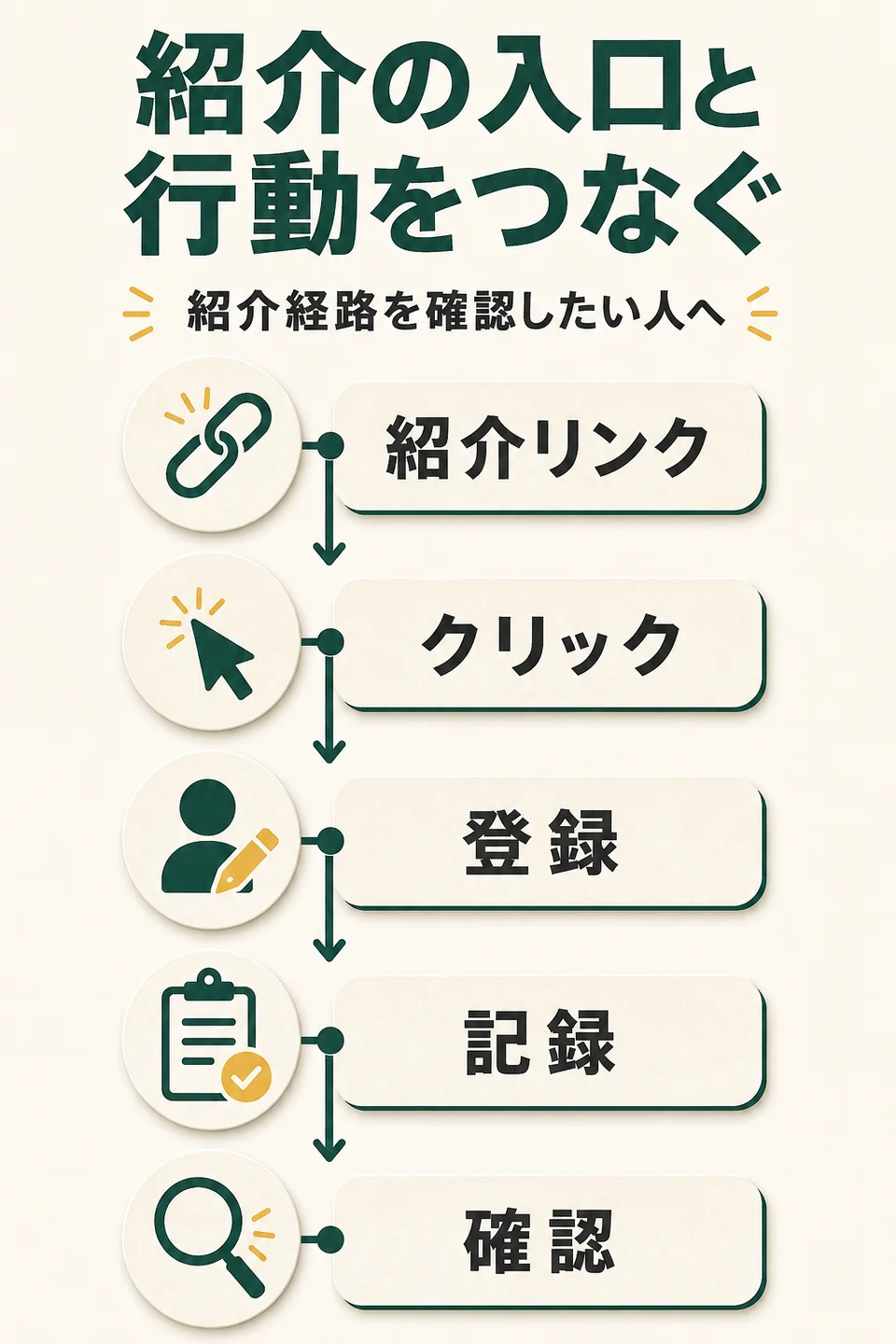
友だち追加用の/r/:refを作り、スマホのLINE遷移とPCのQR表示を実機確認します。
この工程のゴール: 流入元別URLが正しいPoolと配信へつながり、PCでは安全なQRが表示される
リファラルリンクは友だち追加の入口です。URLは<Worker>/r/<ref_code>で、タグ、送り先Pool、起動シナリオ、即時push、アカウント標準シナリオの並走を入口ごとに設定できます。
現行実装ではPCアクセス時に240pxのQRを表示し、QRにはLIFF URLを入れます。モバイルはLINEアプリを開くCTA/リダイレクトです。ブラウザはWorkerの/api/qrから画像を取得し、xh:で始まる外部へ出してはいけないtokenはLIFF URLとQRから除外されます。
手順
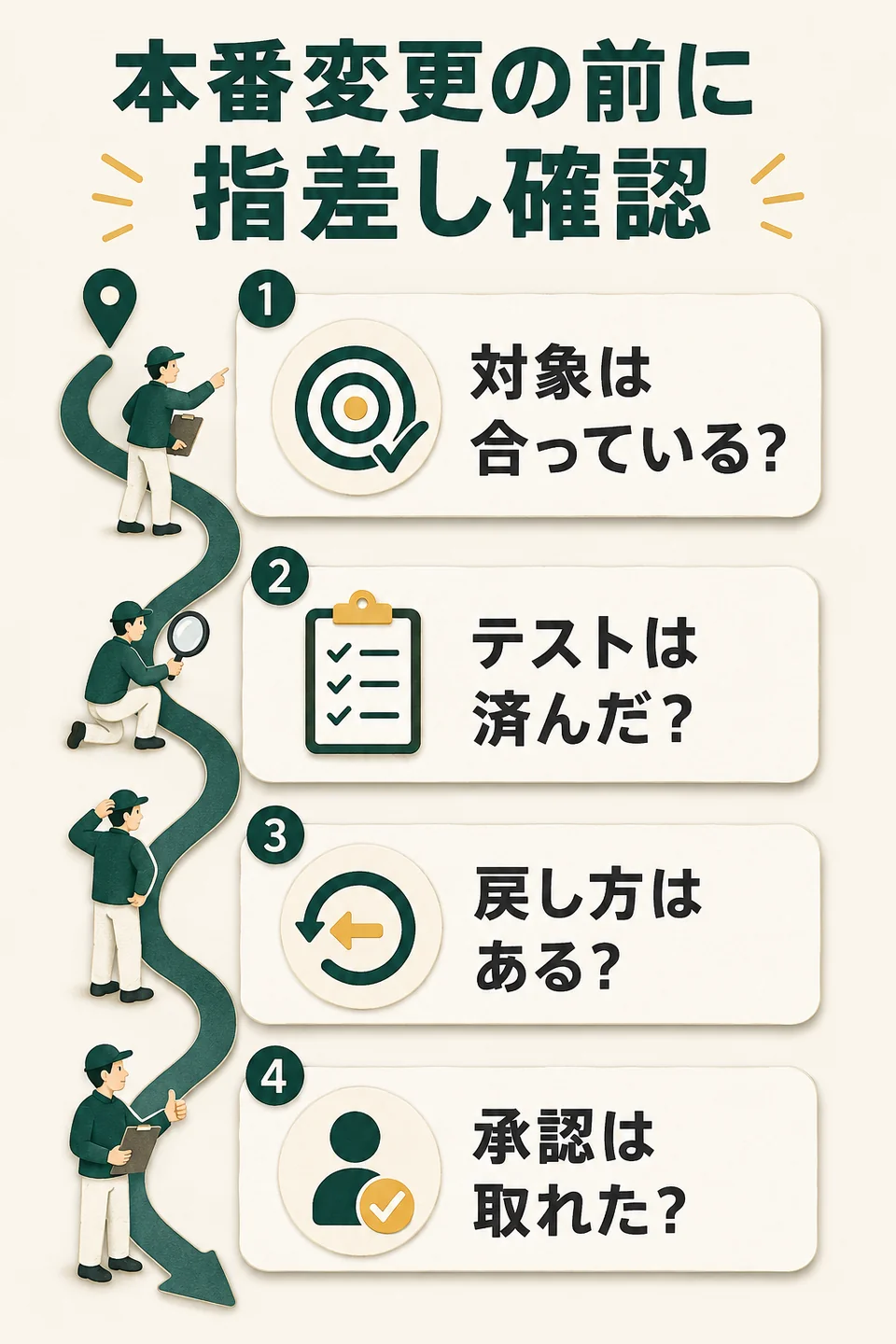
1. 入口設計
媒体名が分かるref_codeと、タグ・Pool・配信モードを決めます。
2. 登録ページ作成
リファラルリンク画面で設定し、公開URLを取得します。
3. PCでQR
デスクトップブラウザで開き、QR画像が表示されることを確認します。
4. 実機で友だち追加
QRとスマホ直リンクの両方を通し、流入、配信、ファネルを確認します。
完了条件
- PCでQRが表示される
- QRとスマホ直リンクの両方でLINEへ進める
- 正しいref_code・Pool・タグ・配信が記録される
- 外部へ出せないtokenがQRに含まれない
注意: QRが表示されたことだけでは成功ではありません。実機で読み取り、友だち追加後の流入記録まで確認します。
Academy教材: LINEをAIから運用する / Lesson 4-8
トラックリンクでクリック後の行動を作る
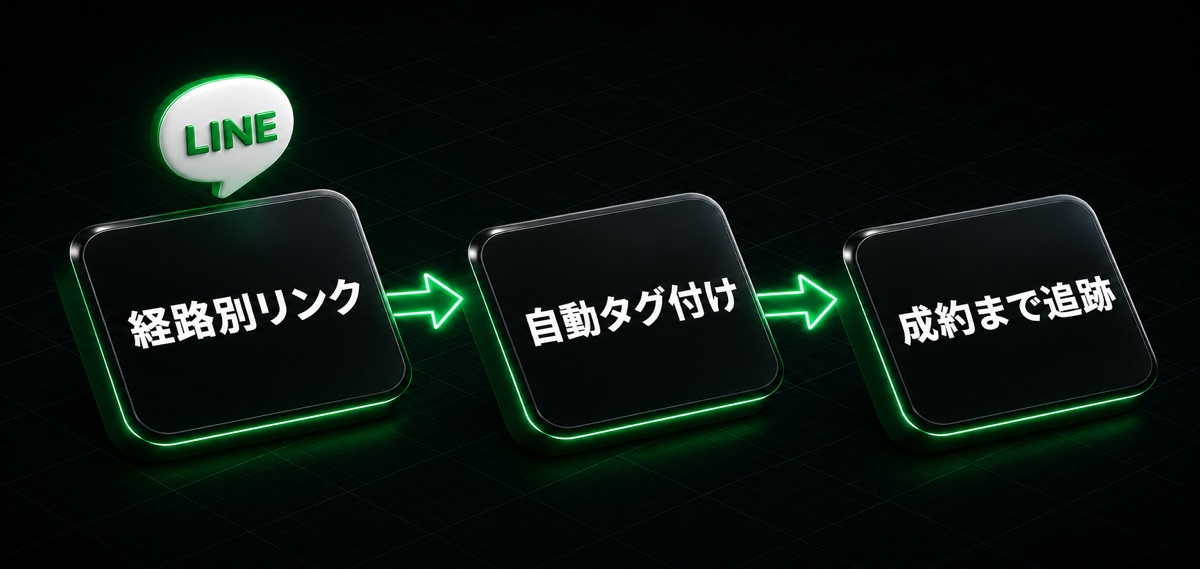
外部URLを/t/:linkIdへ変換し、クリック記録、タグ、シナリオ、アプリ遷移を確認します。
この工程のゴール: 配信内リンクのクリックを人物単位で測り、必要なタグ・シナリオを安全に実行できる
トラックリンクは友だち追加用ではなく、配信後に外部URLを開くクリック計測です。保存項目は名前、遷移先URL、クリック時タグ、シナリオなどで、公開URLは<Worker>/t/<linkId>です。
一斉配信ではURLの自動トラッキング処理もあります。InstagramやYouTubeなどのUniversal Link対象は、アプリを開きやすいHTML/intent方式へ分岐します。
手順
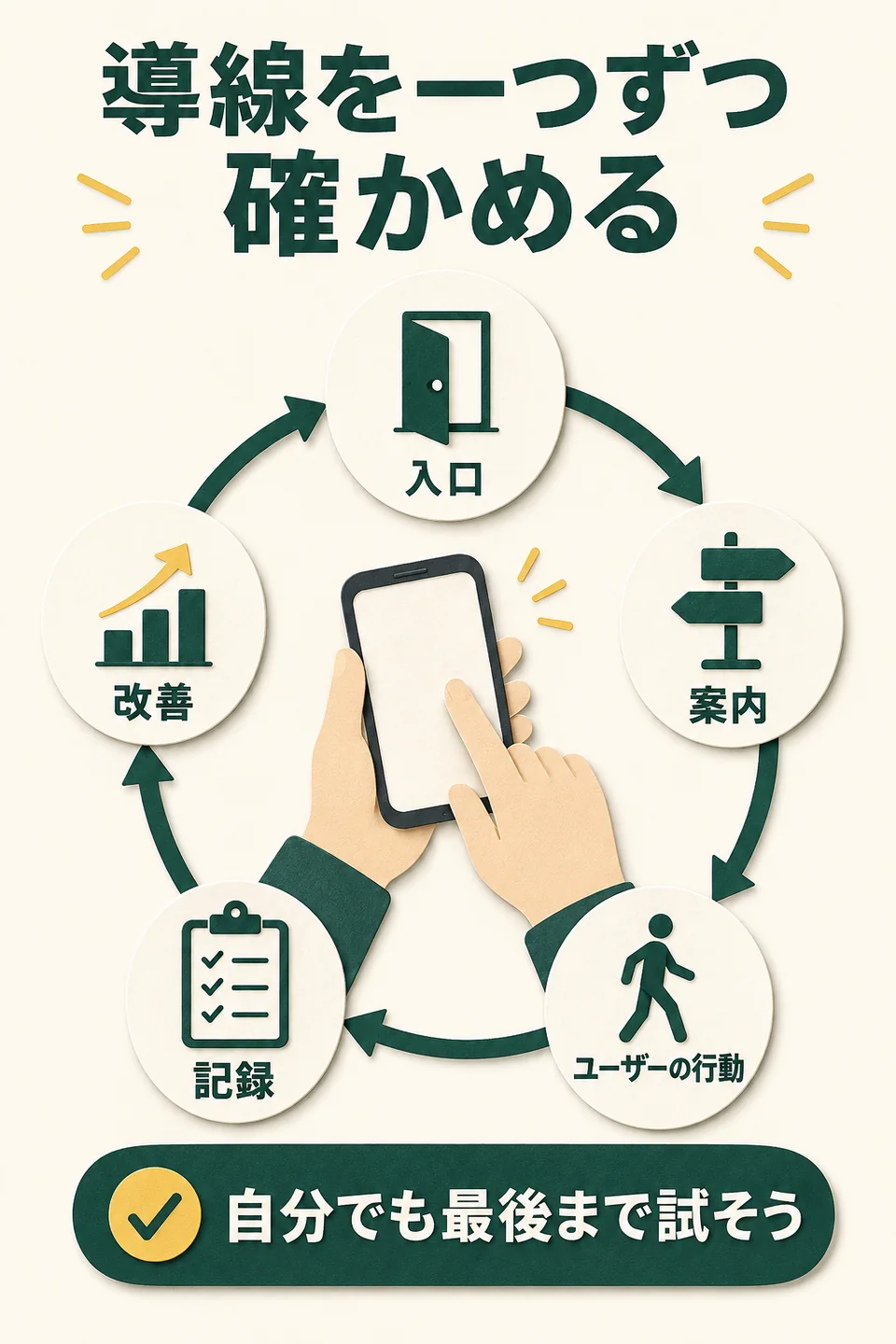
1. 用途を分離
新規友だち獲得なら/r、既存友だちの外部クリックなら/tを選びます。
2. リンクを作る
名前、original URL、タグ、シナリオを設定します。
3. 配信へ配置
検証テンプレートまたは検証一斉配信へURLを置きます。
4. クリック検証
LINE内、Safari/Chrome、対象アプリで遷移と一回の副作用を確認します。
完了条件
- trackingUrlが/t/:linkId
- 遷移先URLが正しい
- 人物付きクリック履歴を確認
- タグ・シナリオの重複影響を確認
注意: リファラルリンクの/rと、外部クリック用の/tを混同しません。短縮URLだけを見ず、必ず最終遷移先hostを確認します。
Academy教材: LINEをAIから運用する / Lesson 4-9
公式ソース
- L Harness / apps/web/src/app/inflow-links/page.tsx — リファラル一覧と公開URL
- L Harness / apps/web/src/app/inflow-links/_components/edit-route-modal.tsx — Pool・タグ・配信設定
- L Harness / apps/worker/src/index.ts — /r/:refとPC用QR
- L Harness / apps/worker/src/routes/liff.ts — LIFF URLとtoken除外
- L Harness / apps/worker/src/routes/tracked-links.ts — クリック記録と遷移
- L Harness / apps/worker/src/services/auto-track.ts — 配信URLの自動変換
- L Harness / packages/mcp-server/src/tools/create-tracked-link.ts — MCP作成
- L Harness / packages/mcp-server/src/tools/get-link-clicks.ts — クリック確認
関連ガイド
The Harness 編集部運営:AIエージェント株式会社。Harnessシリーズ開発者の野田修一と編集チームが発信しています。自社製品の説明と第三者による評価を区別します。
この記事の訂正・情報提供 →