対応の手間を減らす
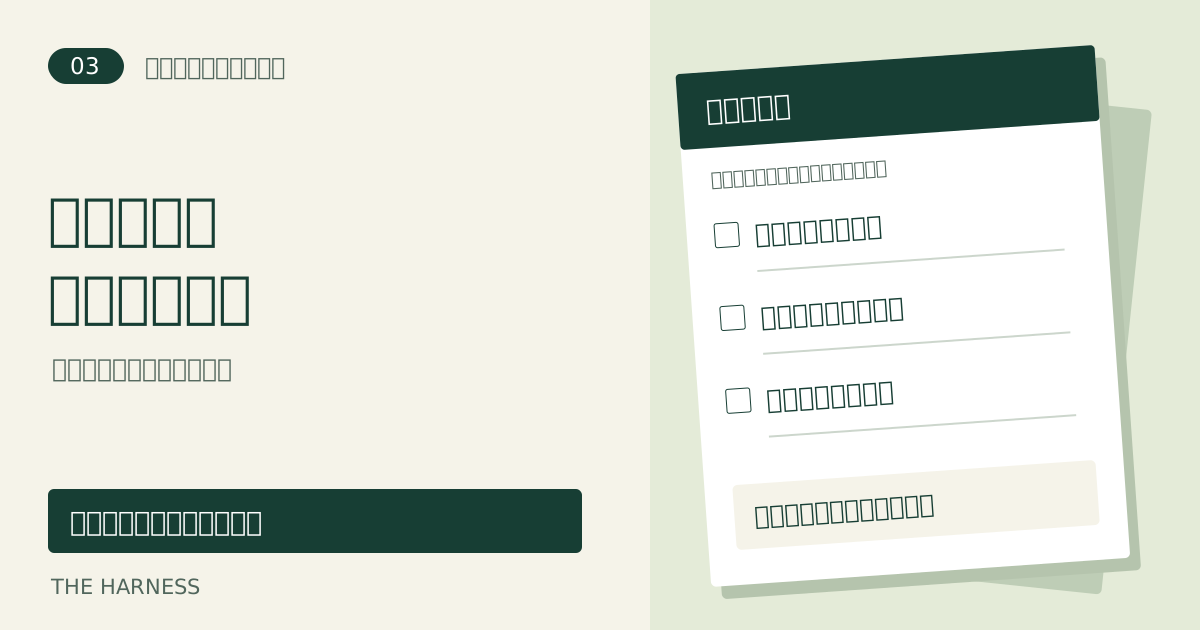
予約対応のひな形セット
予約案内と、AIへの依頼を型にする。
- 受付・確定・変更の返信文例
- 予約条件を整理する記入シート
- 予約・AI運用の実践プロンプト
まず使ってみる
予約対応を、その都度書き直さない
文例は[ ]を自社の内容に置き換えて。
チェックシートは、確認できたところから埋めてください。
公開・配信する前に、内容・日時・送信先を確認してください。
見本予約対応のひな形セット
【受付】
ご希望を受け付けました。
内容を確認して、このLINEでご案内します。
この時点では、まだ日時は確定していません。

【確定後に送る案内】
ご予約が確定しました。
日時:[確定した日時]
場所・参加URL:[場所またはURL]
変更が必要な場合:[連絡方法]

【変更を受け付ける案内】
変更のご希望を承りました。
[候補日時の選び方]から、あらためてお選びください。
新しい日時が確定したら、確認のメッセージをお送りします。

【先に決める受付条件】
サービス名:
担当者:
受付できる曜日・時間:
所要時間と前後の余白:
予約を確定する条件:
変更・取消の受付方法:
リマインドの時刻:
AIに手伝ってもらうなら
仕事に合わせて使える、実践プロンプト。
必要なテーマを開いてコピーし、普段使っているAIへ渡してください。
01予約受付の整理シート
受付条件と確認メッセージの下書き
こんな形を目指します
予約できる曜日と時間、担当者、変更・キャンセルの連絡先を先に決める。
最初の手順
- サービス・担当者・受付枠・所要時間を整理する
- 申込、確定、変更、取消で送る文面を分ける
- 空き枠の重複防止とリマインドの確認方法を用意する
あなたは私の業務改善の実装担当です。次の仕事を、確認できた事実から進めてください。

目的:受付条件と確認メッセージの下書き。
最初に、私の事業・対象者・現状・使っている環境を、必要なものだけ確認してください。

進め方:
1. サービス・担当者・受付枠・所要時間を整理する。
2. 申込、確定、変更、取消で送る文面を分ける。
3. 空き枠の重複防止とリマインドの確認方法を用意する。

成果物:完成例、私の状況に合わせた手順、未確認事項を分けて提示してください。準備できる下書きや設定案は作成してください。導入や設定に進むときは公式の現行版を確認し、CloudとOSSを区別してください。
外部送信・公開・本番設定の変更は、対象・内容・検証結果を見せて私が承認するまで実行しないでください。秘密情報を会話やログに表示しないでください。02AIに運用を任せる依頼テンプレート
読取・下書き・承認後の実行を分けた指示文
こんな形を目指します
配信実績を読んで次の文面を下書きし、送信は担当者の確認後に行う。
最初の手順
- 使用環境のAPI/MCP接続と権限を確認する
- まず読取だけで状況を確認する
- 宛先・文面・時刻を見せる完了条件を指示に入れる
あなたは私の業務改善の実装担当です。次の仕事を、確認できた事実から進めてください。

目的:読取・下書き・承認後の実行を分けた指示文。
最初に、私の事業・対象者・現状・使っている環境を、必要なものだけ確認してください。

進め方:
1. 使用環境のAPI/MCP接続と権限を確認する。
2. まず読取だけで状況を確認する。
3. 宛先・文面・時刻を見せる完了条件を指示に入れる。

成果物:完成例、私の状況に合わせた手順、未確認事項を分けて提示してください。準備できる下書きや設定案は作成してください。導入や設定に進むときは公式の現行版を確認し、CloudとOSSを区別してください。
外部送信・公開・本番設定の変更は、対象・内容・検証結果を見せて私が承認するまで実行しないでください。秘密情報を会話やログに表示しないでください。自社への導入を検討している方へ
自社ならどう使うか。
LINEで、個別に相談できます。
今の業務や課題を伺い、支援内容・進め方・費用をご提案します。
15分面談参加は無料契約は任意
LINEで個別相談を申し込む 有料AI導入支援をご検討の方向けの商談です。個別の実装・設定作業は、ご契約後の支援範囲を確認して進めます。
- 1
LINE内で事前確認
課題・ご予算・希望時期を入力。
- 2
そのまま日時を選択
回答後の予約画面から空き枠を選ぶ。
- 3
LINEで確定案内
日時とGoogle MeetのURLを確認。